Käyttö-, ylläpito- ja vianrajausopas kotilataukseen — versio 13.8.2026. Opas käsittelee ABB:n AC-kotilatureita; DC-pikalaturit eivät kuulu tähän oppaaseen.
Tämän oppaan tarkoitus: Sovellusosio näyttää päivittäisen käytön yleisimmät vaiheet. Aloita laturin tilasta, tarkista auton ja ChargerSyncin asetukset ja kerää tarvittaessa tunnistetiedot tukea varten.
Käyttäjän raja: Käyttäjä voi hallita latausta, ajastusta, RFID-kortteja ja sovelluksen tavallisia asetuksia. Syötön, suojauksen, vaiheiden, mittarin ja kuormanhallinnan tekniset muutokset tekee sähköalan ammattilainen.
Kun lataus ei ala odotetusti, tarkista ensin laturin valo, ChargerSyncin tila ja auton oma latausnäkymä. Nollateho voi olla normaali odotus: auto on täynnä, ajastus ei ole alkanut, käyttö odottaa tunnistautumista tai kuormanhallinta rajoittaa tehoa hetkellisesti.
Pikaopas oireen mukaan
Ei lataustehoa: tarkista auton varaustavoite, ajastus ja Dashboard — kokeile kaapelin uudelleenkytkentää kerran
Odottaa ajoneuvoa: avaa auto tai herätä se ja tarkista auton ajastus — odota hetki; tila ei yksin tarkoita laturivikaa
Odottaa tunnistusta: käytä lisättyä RFID-korttia tai CHARGE-painiketta — tarkista vapaa lataus / RFID-asetus
Offline: kokeile Bluetooth-lähiyhteyttä ja paikallista latausta — tarkista vasta sitten Wi-Fi, LAN tai 4G
Virhevalo: avaa ChargerSync ja kirjaa koodi sekä kellonaika — tee vain koodille sallittu käyttäjätoimi
Kaapeli ei irtoa: lopeta istunto ja avaa auton lukitus — odota lukon vapautumista; älä vedä kaapelista
Tallenna tilanne ennen muutoksia
kuvakaappaus Dashboardista ja mahdollisesta virhekoodista
kuva viidestä merkkivalosta sekä kellonaika
auton varaustaso, lataustavoite ja mahdollinen auton ajastus
laturin mallikoodi, tuotenumero ja sarjanumero arvokilvestä
Yksi muutos kerrallaan: Muuta vain yhtä asetusta ja kokeile uudelleen. Näin näet, vaikuttiko auton ajastus, laturin ajastus, tunnistautuminen vai tehonrajoitus.
Mallin tunnistaminen
Terra AC ja Terra AC 2.0 / V2 näyttävät lähes samoilta. Kirjaa arvokilvestä mallikoodi, ABB:n tuotenumero, sarjanumero TACW…, nimellisteho ja mahdolliset V2-, MID-, D- tai C-merkinnät.
Mallikoodin lukeminen
W7 / W11 / W22: 7,4 / 11 / 22 kW — nimellisteho; auto ja asennus voivat rajoittaa
G5: kiinteä 5 m Type 2 -kaapeli — kaapeli kuuluu laitteeseen
S: Type 2 -pistorasia suojaläpällä — käytä erillistä latauskaapelia
R: RFID — kortilla voidaan valtuuttaa lataus
D / M: näyttö / MID-mittaus — ominaisuus on vain merkityssä versiossa
C: 4G/SIM — mobiiliyhteys valitussa mallissa
V2: Terra AC 2.0 — uudempi laitesukupolvi
Yleisimmät teholuokat
1-vaiheinen: 7,4 kW — enintään 32 A
3-vaiheinen: 11 kW — enintään 16 A / vaihe
3-vaiheinen: 22 kW — enintään 32 A / vaihe
Teho ei ole lupaus latausnopeudesta: Toteutuva teho määräytyy laturin, auton sisäisen AC-laturin, kaapeloinnin, pääsulakkeiden ja kuormanhallinnan pienimmän rajan mukaan.
ChargerSync: oikea sovellus ja kirjautuminen
Käyttäjän sovellus on nykyinen ChargerSync. Älä valitse ChargerSync(legacy)-sovellusta. TerraConfig on asentajan käyttöönotto- ja konfigurointityökalu, ei päivittäiseen lataamiseen tarkoitettu sovellus.
Kuvien kieli on englanti. Suomenkieliset nimet voivat vaihdella hieman sovellusversion ja puhelimen kielen mukaan.
Laturin lisääminen ChargerSynciin
Ensimmäinen lisäys tehdään laturin vieressä Bluetooth-yhteydellä. Tarvitset puhelimen Bluetoothin, laturin sarjanumeron sekä laitteen mukana toimitetun PIN-koodin.
Occupied by others: Laturi on jo sidottu toiseen tiliin tai OCPP-taustaan. Edellinen omistaja poistaa laitteen tililtään tai tuki vapauttaa sidonnan.
Dashboard ja laturin tila
Dashboard kertoo, onko laturi verkossa, onko auto kytketty ja voiko latauksen käynnistää. Tilan nimi on ensimmäinen tieto, joka kannattaa kirjata ongelmatilanteessa.
Etänäkymän edellytys: Etätoiminnot toimivat, kun laturi on ABB:n ChargerSync-taustassa ja internetissä. Kolmannen osapuolen latauspalvelu voi käyttää samaa OCPP-yhteyttä, jolloin ABB:n etänäkymä ei ole käytössä.
Latauksen käynnistäminen ja lopettaminen
Lataus voidaan käynnistää ChargerSyncillä, RFID-kortilla tai vapaassa lataustilassa auton kytkemisestä. Käytössä oleva tapa määräytyy kohteen asetuksista.
Maximum current: Näytetty enimmäisvirta on sillä hetkellä vaikuttava raja. Auto, kuormanhallinta ja asentajan asettama katto voivat kaikki pienentää tehoa normaalisti.
RFID, vapaa lataus ja ajastus
RFID-kortin lisääminen
Avaa laturin RFID-näkymä, esimerkiksi Dashboard > RFID > Add.
Anna kortille tunnistettava nimi ja seuraa sovelluksen paritusohjetta.
Kokeile korttia laturilla: samalla kortilla voidaan tavallisesti aloittaa ja lopettaa istunto.
Lisää kortti jokaiseen laturiin erikseen, jos kohteessa on useita laitteita.
Kuvat ovat ABB:n pikaoppaasta. Sovelluksen valikot ja tekstit voivat poiketa versiosta riippuen.
RFID: nimetty käyttöoikeus ja tapahtumien erottelu — nykyinen sovellus tukee enintään 15 korttia; laiteversio voi rajata
Free charging / Free vending: lataus alkaa ilman sovellusta tai korttia — sopii vain kohteeseen, jossa vapaa käyttö on tarkoitettu
Schedule / Ajastus: lataus sallitaan valitussa aikaikkunassa — valikko ja jaksojen määrä voivat vaihdella versiosta riippuen
Ajastus ilman ristiriitoja
Valitse Schedule / Ajastus laturin asetuksista, jos toiminto näkyy.
Aseta haluttu aikaikkuna ja varmista, että se koskee oikeaa laturia.
Käytä tavallisesti ajastusta joko autossa tai laturissa, ei molemmissa.
Jos lataus ei ala, poista ajastus hetkeksi yhdestä paikasta ja kokeile uudelleen.
Muu RFID-kortti: Muun valmistajan kortti toimii vain, jos tekniikka on yhteensopiva ja asentaja on sallinut ulkoiset kortit TerraConfigissa.
Enimmäisvirta ja kuormanhallinta
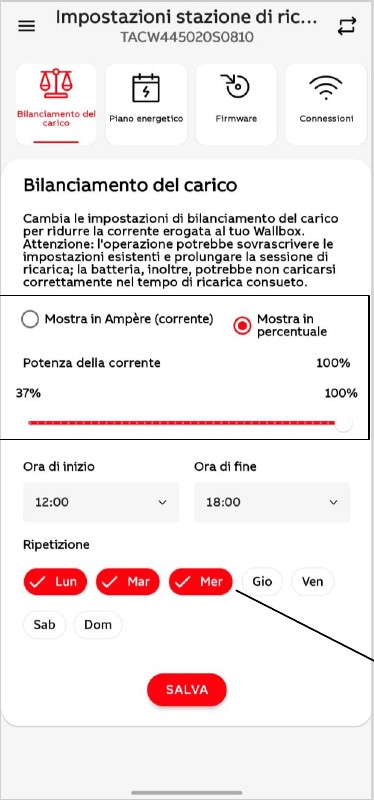
ChargerSync voi näyttää ja joissakin kokoonpanoissa antaa pienentää Maximum current- tai Load balance -rajaa. Dynaaminen kuormanhallinta puolestaan sovittaa latauksen rakennuksen muuhun kulutukseen ulkoisen mittarin avulla.
Kuva 7. Virranrajoituksen ajastus ChargerSyncissä.
Kuva on ABB:n pikaoppaasta. Sovelluksen valikot ja tekstit voivat poiketa versiosta riippuen.
Auton AC-raja: auto — auto ei ota tätä enempää
Käyttäjän Maximum current: käyttäjä voi pienentää, jos valinta näkyy — rajoittaa kulloistakin latausvirtaa
Asentajan enimmäisraja: asentaja TerraConfigissa — suojaa syöttöä ja asennusta
Dynaaminen kuormanhallinta: mittari ja asentajan asetukset — pienentää tehoa muun kulutuksen kasvaessa
Aurinkotila / ajastus: käyttäjä — voi odottaa ehtojen täyttymistä
Jos teho on odotettua pienempi
Tarkista Dashboardista Maximum current ja latauksen tila.
Tarkista auton AC-latauksen enimmäisteho ja auton mahdollinen virtaraja.
Katso, kasvoiko rakennuksen muu kulutus samaan aikaan.
Varmista, ettei ajastus tai aurinkotila odota omaa ehtoaan.
Jos raja jää poikkeavan pieneksi ilman muuta kuormaa, lähetä kuvakaappaus ja kellonaika tukeen.
Käyttäjä voi pienentää: Käyttäjän säätöä voi käyttää latauksen rauhoittamiseen. Asentajan asettamaa kattoa, pääsulakearvoa tai mittariasetuksia ei nosteta kokeeksi.
Aurinkolataus
Aurinkolataus näkyy ChargerSyncissä vain yhteensopivassa kokoonpanossa. Se edellyttää yhteensopivaa tuonti- ja vientimittaria, asentajan käyttöönottoa sekä riittävän uusia laite- ja sovellusversioita.
Valitse Charging mode / Lataustila
Max speed: käyttää verkkoa ja aurinkoa suurimpaan sallittuun tehoon — kuormanhallinta tai käyttäjäraja voi silti pienentää tehoa
Eco Mix / Eco MIX: pitää tarvittaessa vähimmäislatauksen verkolla ja lisää aurinkoylijäämän — osa energiasta voi tulla verkosta
Solar / Solar only: lataa vain mitatulla aurinkoylijäämällä — Paused, kun ylijäämä ei riitä
Käyttö
Avaa laturin Settings / Asetukset ja valitse Solar panels, jos toiminto näkyy.
Valitse Charging mode sekä haluttu tila.
Kytke auto ja seuraa Dashboardista, alkaako lataus vai jääkö se Paused-tilaan.
Jos Solar only odottaa jatkuvasti kirkkaalla säällä, tarkista ensin tuotanto, rakennuksen kulutus ja mittarin tila.
Solar onlyn käynnistysraja: Auto tarvitsee vähintään noin 6 A vaihetta kohti. Se vastaa noin 1,4 kW yksivaiheisena ja noin 4,2 kW kolmivaiheisena. Pienemmällä ylijäämällä tauko on normaali toimintatila.
Valikon nimet voivat olla Solar tai Solar only sekä Eco mix tai Eco MIX sovellusversiosta riippuen.
Tilastot, kustannusarvio ja raportointi
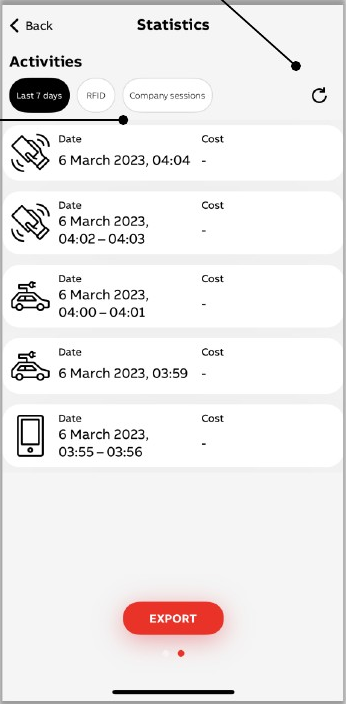
Statistics kokoaa latausistunnot, energian ja käyttäjän määrittämän hinnan perusteella lasketun kustannusarvion. Ennen vientiä varmista, että laturi on synkronoitunut.
Kuva 8. Lataushistoria, suodattimet ja EXPORT ChargerSyncissä.
Kuva on ABB:n pikaoppaasta. Sovelluksen valikot ja tekstit voivat poiketa versiosta riippuen.
Raportin tekeminen
Avaa Statistics ja valitse Last 7 days, Previous month, Last 365 days tai Custom.
Rajaa All sessions, RFID tai Company car ja valitse Cost tai Energy.
Tarkista tapahtumat ja valitse EXPORT.
Jos uusin istunto puuttuu, päivitä näkymä laturin ollessa verkossa.
Kustannus on arvio: Energy plan / Sähkön hinta vaikuttaa sovelluksen kustannusarvioon. Se ei itsessään muuta latausnopeutta eikä todista, että laitteen mittaus on MID-hyväksytty. Tarkista korvauskäytön ehdot erikseen.
Asetukset, käyttäjät ja omistajanvaihto
Asetusnäkymä vaihtelee laturiversion, laiteohjelmiston ja käytössä olevan taustapalvelun mukaan. Muuta vain nimettyä käyttäjäasetusta ja kirjaa alkuperäinen arvo.
Charger name: anna laturille tunnistettava nimi — helpottaa usean laitteen hallintaa
Energy plan: syötä keskihinta tai aikaperusteinen hinta — vaikuttaa vain kustannusarvioon
RFID cards: lisää, nimeä tai poista kortti — kadonnut kortti poistetaan heti
Schedule: aseta latauksen aikaikkuna — käytä mieluiten vain yhtä ajastusta
Notifications: valitse tarpeelliset ilmoitukset — valikoima riippuu versiosta
Connectivity: valitse oikea verkko tai nimenomainen Offline — verkon tekninen vianrajaus voidaan siirtää tuelle
Firmware: hyväksy tarjottu päivitys — ei aktiivisen latauksen aikana
Perheenjäsen ja omistajanvaihto
ABB:n kotikäytön ohjeessa saman laturin perhekäyttö tapahtuu samalla ChargerSync-kirjautumisella.
Omistajanvaihdossa nykyinen omistaja poistaa laitteen polusta ME > My device > Delete; vanhassa näkymässä Charger settings > Delete device.
Poistaminen vapauttaa laturin uuden omistajan tilille. Tallenna PIN ja sarjanumero ennen poistamista.
ChargerSync App, ChargerSync Web Portal ja kolmannen osapuolen OCPP-palvelu eivät voi samanaikaisesti omistaa samaa laturia.
Asentajan asetukset: Pääsulake, vaiheistus, suojaukset, enimmäisvirran yläraja, mittari, Modbus-arvot, OCPP-palvelin ja tehdasasetusten palautus kuuluvat asentajalle.
Sovelluksen tavallisimmat ongelmat
Kuva 3 — abbterra-kuva-03.png
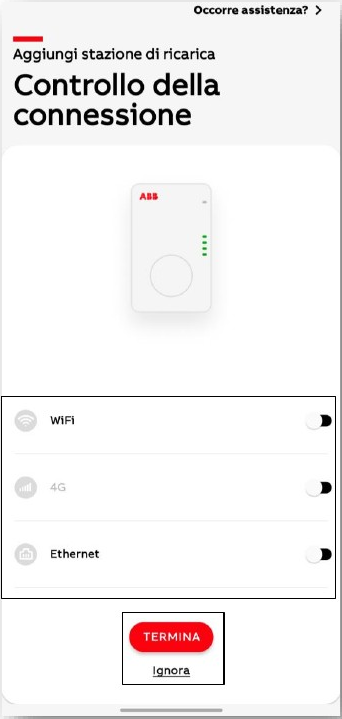
Kuva 9. Yhteystavan valinta: Wi-Fi, 4G, Ethernet tai Offline / Bluetooth.
Kuvat ovat ABB:n pikaoppaasta. Sovelluksen valikot ja tekstit voivat poiketa versiosta riippuen.
Rajaa ongelma ensin
Tarkista, onko kyse kirjautumisesta, laturin sidonnasta, Bluetoothista vai internetyhteydestä.
Kokeile laturin vieressä Bluetooth-yhteyttä.
Tarkista nykyinen ChargerSync ja tarvittavat puhelimen luvat.
Tallenna virheilmoitus ja kellonaika ennen muutoksia.
Occupied by others: laturi on sidottu toiseen tiliin tai taustaan — pyydä edellistä omistajaa tai tukea vapauttamaan
Laturia ei löydy: Bluetooth/lupa, etäisyys tai laturi ei ole lisäystilassa — siirry viereen, salli luvat ja vertaa sarjanumeroa
Wi-Fi ei yhdisty: verkko on 5 GHz, salasana vaihtunut tai kuuluvuus heikko — käytä 2,4 GHz verkkoa ja tarkista tunnus
Tilastot puuttuvat: istunto ei ole vielä synkronoitunut — avaa näkymä laturin ollessa verkossa ja päivitä
Merkkivalot ja normaalit tilat
Terra AC:n etupaneelissa on viisi toimintovaloa. Katso koko valoryhmää: yksi valo kertoo vain osan tilanteesta. ChargerSync antaa tarvittaessa tarkemman tilan tai vikakoodin.
Virhe: laite on havainnut virheen — — — ei havaittua virhettä
Lataus: auto täynnä tai lataus pysäytetty — lataus käynnissä — lataus ei käynnissä
Kaapeli / valtuutus: auto kytketty ja käyttö valtuutettu — odottaa valtuutusta — autoa ei kytketty
Internet: verkkoyhteys muodostettu — yhteyttä muodostetaan — ei internetyhteyttä
Virta: latausasema päällä — käyttöönotto-/asetustila — latausasema pois päältä
Tavalliset yhdistelmät
Virta palaa, internet ei: laturi on päällä ilman pilviyhteyttä — kokeile paikallista latausta tai Bluetoothia
Kaapelivalo vilkkuu: odottaa sovellusta tai RFID:tä — valtuuta käytö
Latausvalo vilkkuu: energiaa siirtyy — normaali lataustila
Latausvalo palaa: auto täynnä tai istunto pysäytetty — tarkista auton varaustaso ja Dashboard
Virhevalo palaa: laturi on havainnut poikkeaman — avaa ChargerSync ja kirjaa koodi
Internetvalo ei ole latausvalo: Internet-yhteyden puuttuminen ei yksin estä paikallista latausta. Etätoiminnot ja synkronointi tarvitsevat verkkoyhteyden.
Vikakoodit ChargerSyncissä
Koodi kannattaa kopioida täsmälleen heksamuodossa ja ottaa kuvakaappaus. Koodin merkitys voi riippua laitesukupolvesta; V2-merkityt kohdat koskevat Terra AC 2.0 -versiota.
0x0001 / 0x0002: V2 RCD-itsetesti / jäännösvirta — lopeta käyttö ja pyydä asentajan tarkistus
0x0004: alkuperäinen malli: PE tai N/L-kytkentä — asentajalle
0x0008 / 0x0010: syöttöjännite liian korkea / matala — jos koodi palaa, asentajalle
0x0020 / 0x0040: ylivirta — lopeta käyttö ja asentajalle
0x0080: sisälämpötila korkea — keskeytä, anna jäähtyä; toistuessa huoltoon
0x0100: V2: auton ohjaussignaalin tarkistus — irrota ja kytke kaapeli kerran; toistuessa huoltoon
0x0800: sisäinen tiedonsiirto — V2: yksi uudelleenkäynnistys; vanhassa tarkista ensin verkko
0x1000: pistokkeen lukko — lopeta, avaa auto/sovellus ja kytke uudelleen
0x2000: vaihe puuttuu — asentajalle
0x4000: Modbus-/kuormanhallintayhteys — kirjaa aika ja teho; asentaja tarkistaa mittarin
0x8000: V2 offline-tapahtumamuisti täynnä — palauta internet ja synkronoi; tarvittaessa tukeen
Kun koodi palaa uudelleen: Lähetä mallikoodi, sarjanumero, koodikuva, kellonaika ja tieto siitä, tapahtuiko vika heti kytkennässä vai latauksen aikana.
Järjestelmällinen vianrajaus
Etene samassa järjestyksessä. Tavoite on erottaa auto, käyttöoikeus, ajastus, tehonohjaus, verkkoyhteys ja latauslaite toisistaan.
Tarkista kotelo, pistoke ja kaapeli ulkoisesti sekä katso kaikki viisi merkkivaloa.
Varmista, että pistoke on pohjassa sekä autossa että pistorasiamallissa laturissa.
Katso ChargerSyncin Dashboard: yhteys, auton tila, Maximum current ja mahdollinen koodi.
Tarkista auton varaustavoite, oma ajastus, latausraja ja että auto on hereillä.
Tarkista tunnistautuminen: CHARGE, RFID tai vapaa lataus.
Poista diagnoosin ajaksi päällekkäinen ajastus; tarkista aurinkotila ja muun rakennuksen kuorma.
Tee korkeintaan yksi hallittu uudelleenkäynnistys ja arvioi, palaako sama tila.
Jos tila toistuu, kerää tukipaketti ja siirrä asia oikealle taholle.
Mihin kerrokseen havainto kuuluu?
Auto: Waiting for EV, toinen auto/laturi toimii eri tavalla — auton asetukset ja herätys
Käyttöoikeus: kaapelivalo vilkkuu — CHARGE, RFID tai Free charging
Ohjaus: Paused, pieni Maximum current — ajastus, Solar, Eco Mix, kuormanhallinta
Laite/asennus: virhekoodi palaa tai suoja laukeaa — mallikoodi ja asentajan tarkistus
Hyvä vertailutesti: Jos mahdollista, kokeile samaa autoa toisella AC-laturilla tai toista autoa samalla Terra AC:llä. Vertailu rajaa nopeasti, kummalta puolelta jatketaan.
Oirekohtaiset toimintaohjeet
CHARGE ei käynnistä: auto kytketty, oikea laturi, ajastus ja auton tila — kirjaa Dashboardin tila ja kokeile RFID:tä, jos käytössä
Waiting for EV: auton ajastus, varaustavoite ja auton herätys — irrota ja kytke kaapeli kerran
Odottaa RFID:tä: kortti on lisätty juuri tähän laturiin — kokeile sovellusta ja tarkista RFID-asetus
Teho jää pieneksi: Maximum current, auton AC-raja ja muu kiinteistökuorma — kirjaa kellonaika ja pyydä kuormanhallinnan tarkistus
Solar only on Paused: aurinkoylijäämä ja 6 A/vaihe -kynnys — kokeile Eco Mix tai Max speed diagnoosiksi
Sovellus offline: toimiiko paikallinen lataus ja Bluetooth — tarkista oikea yhteystapa ja 2,4 GHz Wi-Fi
Kaapeli ei irtoa: STOP, auton lukituksen avaus ja istunnon päättyminen — yksi hallittu virrankatkaisu, sitten tukeen
Tilasto puuttuu: laturi on verkossa ja istunto päättynyt — päivitä Statistics; lähetä tapahtuman aika tukeen
Virhevalo palaa: ChargerSyncin koodi ja muut LEDit — toimi kooditaulukon mukaan
Suoja laukeaa: tapahtuiko heti vai latauksen aikana — jätä lataus pois käytöstä ja pyydä asentajan tarkistus
Nopea diagnoositesti
ajastus pois vain yhdestä paikasta: päällekkäinen aikaehto
Max speed hetkeksi: aurinkoehto vs. muu tehonrajoitus
Bluetooth laturin vieressä: pilvi/internet vs. paikallinen laite
toinen yhteensopiva RFID tai CHARGE: kortti vs. muu latausketju
toinen auto tai toinen AC-laturi: auto vs. Terra AC
Kirjaa myös onnistunut testi: Tuelle on hyödyllistä tietää, mikä toimii: paikallinen lataus, Bluetooth, RFID, toinen auto tai Max speed.
Offline-käyttö ja uudelleenkäynnistys
Kun internetyhteyttä ei käytetä
Paikallinen lataus: kyllä, asetuksesta riippuen — —
Bluetooth-lähikäyttö: kyllä — —
RFID / vapaa lataus: kyllä, jos valmiiksi määritetty — oikeuksien muutosten synkronointi
Etäkäyttö ja portaali: — — kyllä
Tilastojen synkronointi ja vienti: tapahtuma voi tallentua paikallisesti — kyllä, tietojen siirtoon
Valitse Offline tarkoituksella: Jos kohteessa ei ole internetiä, valitse Connectivity-asetuksista nimenomainen Offline-tila. Näin laturi ei yritä jatkuvasti yhteyttä ja tapahtumien hallinta pysyy kokoonpanon mukaisena.
Hallittu uudelleenkäynnistys
Lopeta lataus autosta, RFID-kortilla tai ChargerSyncin STOP-painikkeella.
Irrota kaapeli, jos se vapautuu normaalisti.
Katkaise virta vain latausaseman tunnetusta ja selkeästi merkitystä johdonsuojasta tai RCBO:sta.
Odota vähintään yksi minuutti.
Kytke suoja takaisin päälle ja anna laturin tehdä itsetestit.
Tarkista merkkivalot ja ChargerSync. Jos sama koodi palaa, kirjaa se ja siirrä asia tukeen.
Jos laturin omaa suojaa ei tunnisteta varmasti, älä kokeile sähkökeskuksen eri suojia. Pyydä asennuksen toimittajalta merkintä tai ohje.
Ylläpito ja käyttäjän asetukset
Säännöllinen silmämääräinen tarkistus
Kotelo ja mahdollinen näyttö: ehjä, kiinnitys vakaa — puhdista pehmeällä nihkeällä liinalla
Kiinteä kaapeli: ei viiltoja, puristumia tai poikkeavaa jäykkyyttä — pidä kaapeli telineellä, ei maassa
Type 2 -pistoke/pistorasia: puhdas, kuiva ja muoto ehjä — poista irtoroska varovasti laitteen ollessa käyttämättä
Ympäristö: ei lunta, tavaroita tai kasvustoa laitteen päällä — pidä tila vapaana ja ilmanvaihto normaalina
Merkkivalot ja sovellus: tila vastaa käyttöä — tallenna toistuva poikkeama
Alkuperäisen Terra AC:n opas suosittelee ulkopinnan puhdistusta noin neljän kuukauden välein; tarve riippuu asennuspaikasta. Ei painepesuria, liuottimia tai hankaavia välineitä.
Käyttäjän asetusten ylläpito
RFID-kortti katoaa: poista kortti ChargerSyncistä ja lisää korvaava
Sähkön hinta muuttuu: päivitä Energy plan; se muuttaa vain arviota
Ajastus muuttuu: päivitä yksi pääasiallinen ajastus ja testaa
Reititin vaihtuu: päivitä 2,4 GHz Wi-Fi tai pyydä yhteyden määritys
Sovellus tarjoaa firmwarea: päivitä ilman aktiivista latausta, pysy Bluetooth-etäisyydellä ja pidä sovellus auki
Auto tai pääsulake vaihtuu: pyydä asentajaa tarkistamaan rajat ja kuormanhallinta
Arvokilpi ratkaisee: Käyttölämpötila ja IP-luokka tarkistetaan oman laitteen arvokilvestä. Alkuperäinen Terra AC on yleensä IP54; V2-esite ilmoittaa IP55.
Huolto, tekninen tuki ja usein kysytyt kysymykset
Lähetä nämä tiedot kerralla
Asiakas ja kohde: nimi, osoite, puhelin ja sähköposti
Huoltopyyntö on ensisijainen tukikanava. Sen kautta saamme tarvittavat tiedot, vikakuvauksen ja liitteet kerralla oikein. Kun huoltopyyntö on lähetetty, järjestelmään luodaan tukitiketti. Saat sähköpostivahvistuksen, ja asian käsittely etenee ensisijaisesti sähköisesti. Jos tarvitsemme lisätietoja, pyydämme vastaamaan samaan sähköpostiketjuun, jotta kaikki tiedot pysyvät samassa tapauksessa.
Thank you! Your submission has been received!
Oops! Something went wrong while submitting the form.
Evästeiden hallinta
Klikkaamalla "Hyväksy kaikki evästeet" hyväksyt evästeiden tallentamisen laitteellesi sivuston navigoinnin parantamiseksi, sivuston käytön analysoimiseksi ja markkinointitoimiemme tukemiseksi. Katso lisätietoja tietosuojakäytännöstämme.
Thank you! Your submission has been received!
Oops! Something went wrong while submitting the form.