Kuvallinen käyttö-, ylläpito- ja vianrajausopas kotilataukseen — versio 13.8.2026. Opas käsittelee yhden valmistajan laiteperheen kerrallaan. Tässä osassa ei käsitellä muiden merkkien latauslaitteita eikä DC-pikalatureita.
Tämän oppaan tarkoitus: Sovellusosio näyttää tavallisimmat päivittäiset toiminnot ja ongelmat. Aloita oireesta, tunnista tarkka laitemalli ja tee vain turvalliset käyttäjätarkistukset. Sähköasennus, kotelon avaaminen, mittaukset ja suojalaitteiden muutokset kuuluvat pätevälle sähköalan ammattilaiselle.
Tarkista ensin, onko kyse turvallisuuspoikkeamasta, normaalista odotustilasta vai varsinaisesta viasta. Sama havainto — esimerkiksi 0 kW tai punainen valo — voi johtua autosta, tunnistautumisesta, ajastuksesta, kuormanhallinnasta, verkkoyhteydestä tai latauslaitteesta. Tallenna näytön, merkkivalon ja sovelluksen tila ennen asetusten muuttamista.
Pikaopas oireen mukaan
Ei valoa tai näyttöä: tarkista näkyvät vauriot ja Plugchoice-tila — älä avaa laitetta tai koske sähkökeskuksen sisäosiin
Auto kytketty, 0 kW: tarkista auton varaustavoite, ajastus, laturin tila ja käytettävissä oleva teho — älä nosta asentajan virtarajoja
Punainen valo: tarkista ensin, onko laturi lukittu; ota kuva ja kirjaa vikakoodi — älä käynnistä toistuvasti uudelleen
Sovellus näyttää offlinea: tarkista lataako auto silti ja näkyykö palveluhäiriö — älä poista laturia sijainnista tai määritä sitä uudelleen
Kaapeli ei irtoa: lopeta istunto, avaa auton lukitus ja odota lukon vapautumista — älä vedä kaapelista voimalla
Suoja laukeaa: lopeta käyttö ja kirjaa, tapahtuiko laukaisu heti vai kuormalla — älä palauta suojaa toistuvasti
Käyttäjän ja ammattilaisen työnjako
käyttää sovellusta, RFID:tä ja normaaleja lataustiloja: syöttö-, suojaus-, vaiheistus- ja mittausmuutokset
tarkistaa kaapelin, pistokkeen ja kotelon ulkoisen kunnon: latauslaitteen avaaminen, sisäiset liitokset ja korjaukset
tehdä yhden ohjeistetun etäkäynnistyksen tai turvallisen virrankatkaisun: toistuvan vikavirran, ylikuumenemisen tai eristysvian tutkiminen
ottaa kuvat, kirjata kellonajat ja kerätä laitteen tunnistetiedot: lokien, OCPP-komentojen, firmware-version ja kuormanhallinnan tekninen rajaus
Selvästi merkitty katkaisija: Käyttäjä voi tarvittaessa käyttää latauslaitteen selvästi nimettyä ja ehjän suojakannen takana olevaa johdonsuojakatkaisijaa vain tämän oppaan virrankatkaisuohjeessa. Älä irrota suojia, koske johtimiin, ruuveihin tai metallikiskoihin. Jos oikea katkaisija ei ole varma, jätä toimenpide tekemättä.
Mallin tunnistaminen
Portaalissa näkyvä kutsumanimi ei yksin riitä mallin tunnistamiseen. Kirjaa tyyppikilven mallinimi, sarjanumero, chargepoint ID, liitintapa ja mahdollinen Business- tai MID-merkintä. Volt Timen oman historiatiedon mukaan Source tuli markkinoille 2022, Source 2 vuonna 2023, Source 2s vuonna 2024 ja One vuoden 2024 lopulla.
One: nykyinen kotimalli; kiinteä 7 m Type 2 -kaapeli ja integroitu näyttö — 1- tai 3-vaiheinen, 6–32 A, 1,4–22 kW; ei MID-hyväksyttyä mittaria
Source: vuonna 2022 julkaistu, Q3/2023 lopetettu asennuskanta; 5 m kiinteä kaapeli — 3 × 32 A / 22 kW ja MID-mittaus; paikallinen huoltokäyttö vain asentajalle
Source 2: vuonna 2023 julkaistu, Q4/2024 lopetettu asennuskanta; 6,5 m kaapeli tai Type 2 -pistorasia — 1- tai 3-vaihe, 6–32 A; MID oli versio-/lisävarustekohtainen
Source 2s: vuonna 2024 julkaistu asennuskanta; 6,5 m kaapeli tai Type 2 -pistorasia; yleensä sarjanumero 0007000+ — ei-MID perusversio; MID vain Business-versiossa; käynnistys- ja lukitusvalot eroavat Source 2:sta
Volt Time One -ydintiedot
Liitäntä: kiinteä 7 m Type 2 -kaapeli; 1- tai 3-vaiheinen, 6–32 A
Teho: 1,4–22 kW; todellinen teho määräytyy auton, asennuksen, vaiheiden ja kuormanhallinnan mukaan
Käyttö: näyttö, RFID Mifare 13,56 MHz, Autostart, Plugchoice-sovellus ja verkkoportaali
Yhteydet: RJ45 Ethernet, 2,4 GHz Wi-Fi ja Bluetooth; OCPP 1.6J
Mittaus: integroitu energiamittari, alle 2 % tarkkuus; ei MID
Suojaus ja ympäristö: sisäinen 6 mA DC-vikavirtavalvonta, IP54, IK08, −30…+50 °C
Takuu: valmistajan nykyisellä tuotesivulla 24 kuukautta
One ja One Business eivät ole sama malli: One Business on erillinen, uudempi tuote, jossa on eri mittaus-, näyttö-, liitin- ja takuuvaihtoehdot. Älä sovella tämän oppaan One-tietoja One Businessiin.
Vanhan Source-asennuskannan ominaisuuksia ei päätellä One-mallin tuotesivusta. Ristiriidassa tyyppikilpi ja mallikohtainen ohje ratkaisevat.
Plugchoice: käyttöönotto ja kirjautuminen
Volt Time Cloud tunnetaan nykyisin nimellä Plugchoice. Lataa puhelimen sovelluskaupasta sovellus nimeltä Plugchoice ja käytä henkilökohtaista tiliä. Tämän oppaan kuvat ovat nykyisestä käyttöliittymästä; ruutujen järjestys tai englanninkieliset painiketekstit voivat muuttua päivityksissä.
Asenna Plugchoice ja valitse Register, jos sinulla ei vielä ole tiliä. Vahvista sähköpostiosoite ja kirjaudu sisään.
Avaa asentajan tai sijainnin omistajan lähettämä kutsulinkki samalla puhelimella. Vaihtoehtoisesti avaa profiilikuvake ja valitse Join Location, jos sait QR-koodin.
Hyväksy kutsu. Palaa Overview-näkymään ja varmista, että oikea kohde näkyy sijainnin nimellä.
Jos sijainti tai laturi puuttuu, pyydä olemassa olevaan sijaintiin uusi kutsu. Älä tee samalle laturille rinnakkaista sijaintia.
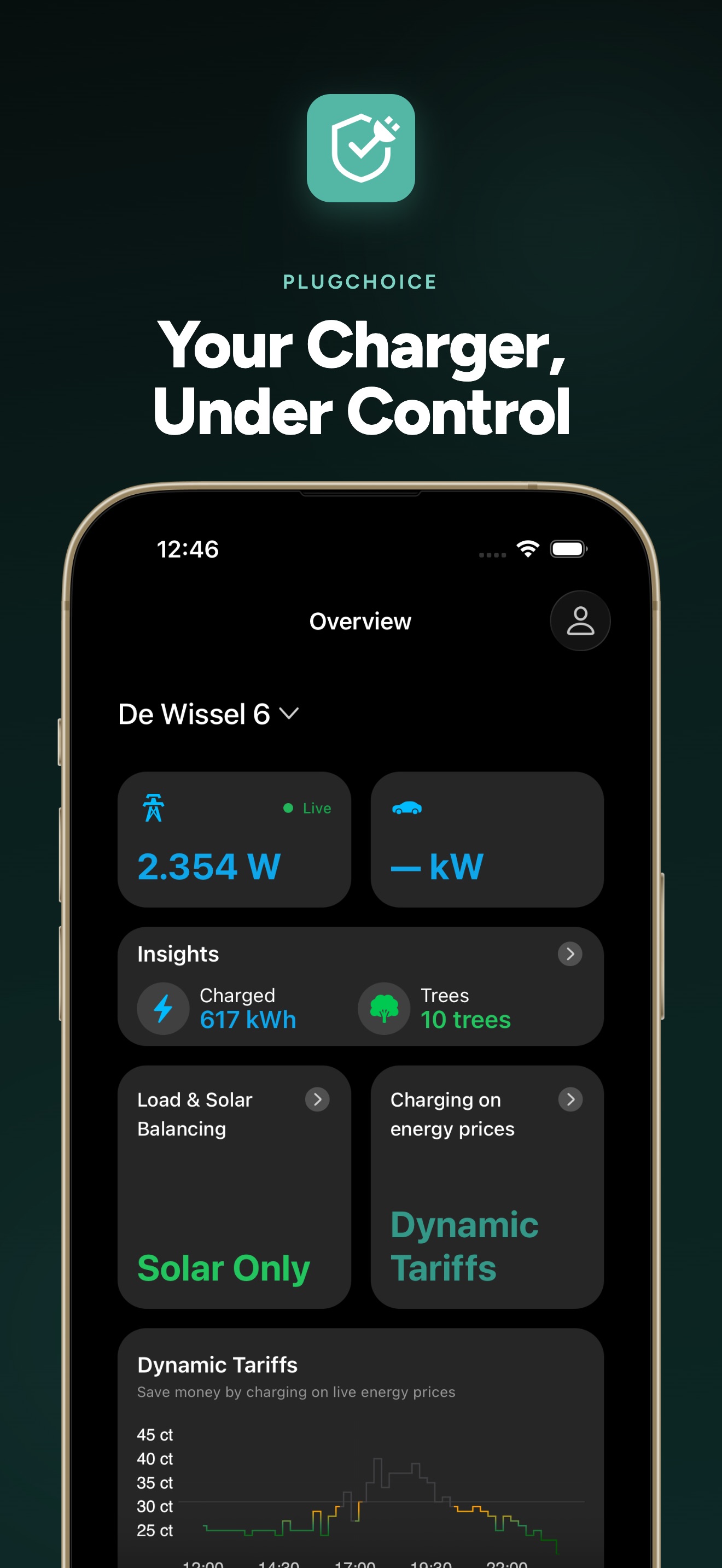
Kuva 1. Plugchoice on Volt Time -laturin päivittäinen ohjaussovellus.
Kirjautuminen ei lisää laturia automaattisesti: Tili tarvitsee oikeuden juuri siihen sijaintiin, johon laturi on liitetty. Älä jaa salasanaa huollolle tai perheenjäsenille, vaan kutsu jokainen omalla tilillään.
Päänäkymä, sijainti ja laturin tila
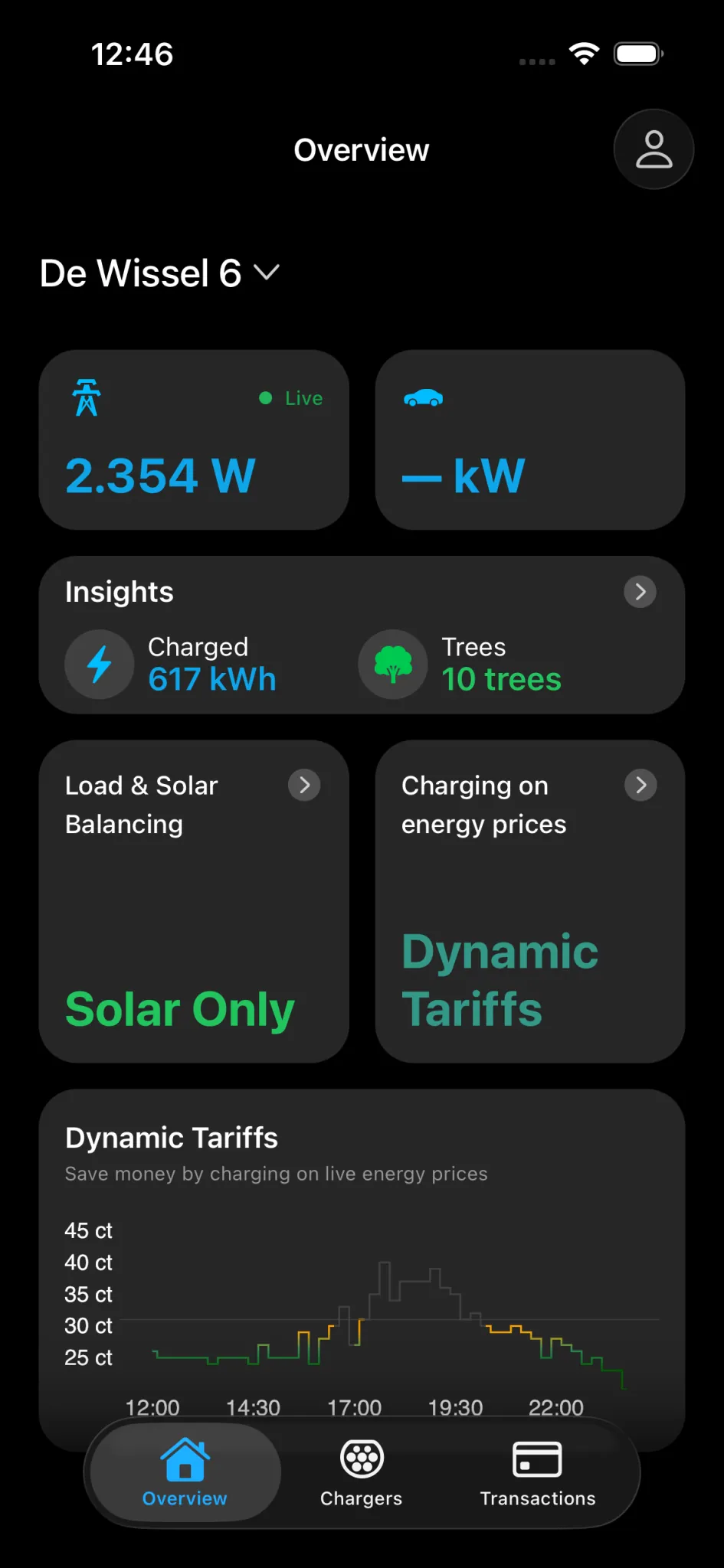
Overview näyttää valitun sijainnin kokonaisuuden. Jos tilat tai kulutus eivät vastaa omaa kotia, tarkista ensin sijainnin nimi vasemmasta yläkulmasta.
Kuva 2. Overview: sijainti, verkkoteho, latausteho, älylataus ja alavalikko.
Sijainnin nimi: valitse oikea koti tai latauspaikka nuolesta
Verkko / Live: näkyykö kohteen reaaliaikainen mittaustieto
Auto: näkyykö tämänhetkinen latausteho vai viiva
Chargers: avaa yksittäisen laturin tila ja ohjauspainikkeet
Profiilikuvake: tili, kieli, kortit, jäsenet ja sijaintiin liittyminen
Viiva ei yksin ole vika: Auton teho voi olla viiva tai 0 kW, kun autoa ei ole kytketty, akku on täynnä tai lataus odottaa aurinkoa, vapaata tehoa tai sallittua hintaa.
Latauksen käynnistäminen ja lopettaminen
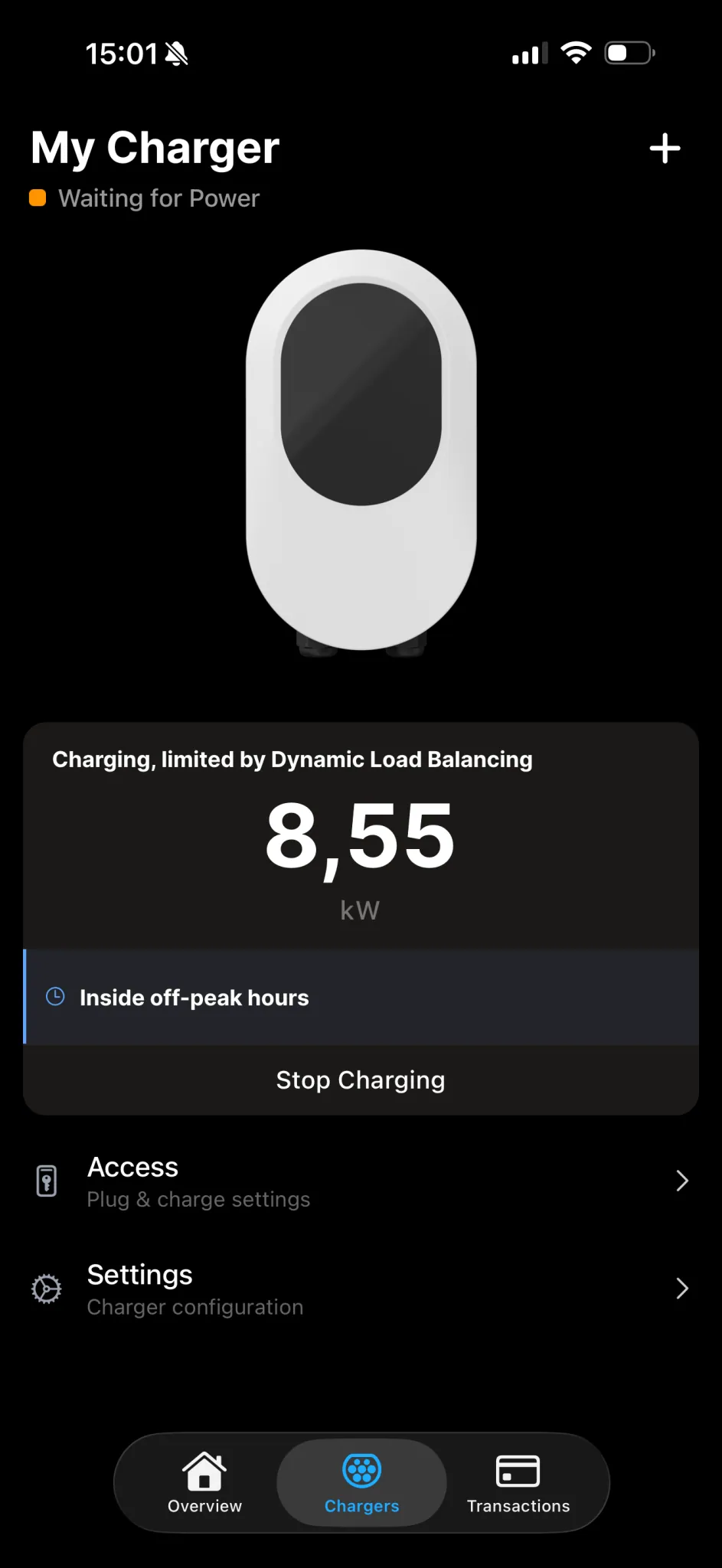
Avaa alavalikosta Chargers. Laturikortti näyttää tilan, lataustehon, mahdollisen rajoituksen syyn sekä Start Charging- tai Stop Charging -painikkeen.
Kuva 3. Lataus on käynnissä, tehoa rajoittaa kuormanhallinta ja Stop Charging on käytettävissä.
Käynnistä sovelluksesta
Kytke auto ja varmista, että auton oma latauslupa, varaustavoite ja ajastus sallivat latauksen.
Avaa Chargers ja tarkista, että valittuna on oikea laturi. Valitse Start Charging tai suuri käynnistyspainike.
Valitse tapahtumalle kortti, jos sovellus sitä pyytää. Odota, että tila muuttuu Charging-tilaan ja teholukema nousee.
Jos tila jää odottamaan, lue laturikortista syy ennen uuden käynnistysyrityksen tekemistä.
Lopeta hallitusti
Valitse Stop Charging ja odota, että tapahtuma päättyy.
Avaa auton lukitus. Irrota kaapeli autosta ja pistorasiamallissa vasta sen jälkeen laturista.
Stop ei vapauta auton lukkoa: Sovellus päättää lataustapahtuman, mutta kaapelin mekaaninen lukitus on yleensä auton hallinnassa. Älä vedä tai väännä liitintä voimalla.
Autostart, RFID-kortit ja laturin lukitus
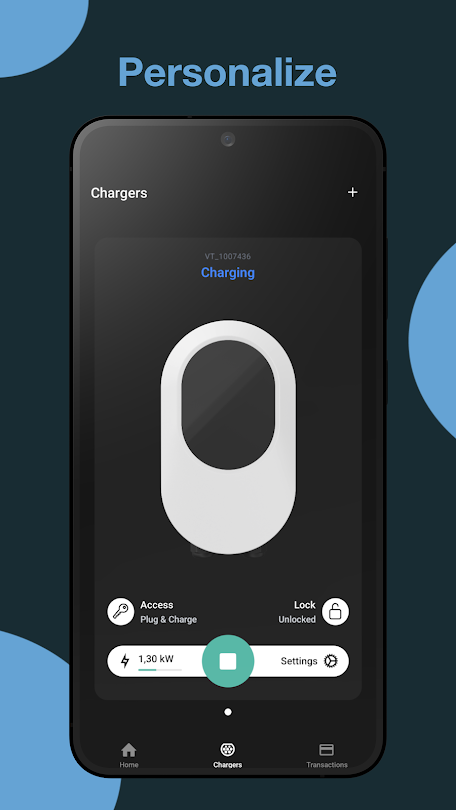
Chargers-näkymän Access avaa automaattisen tunnistautumisen. Nykyisessä sovelluksessa alateksti voi edelleen olla Plug & charge settings, vaikka käyttöohjeissa toiminnon nimi on Autostart.
Kuva 4. Access, Lock, latausteho ja pysäytyspainike samassa laturikortissa.
RFID-kortti: profiili > Cards; lisää tuettu kortti sijainnille — kortilla voidaan hyväksyä ja tunnistaa tapahtuma
Autostart: Chargers > Access; ota käyttöön ja valitse kortti — kytkentä käynnistää tapahtuman valitun kortin nimissä
Lukitus: Chargers > Lock — laturi muuttuu Unavailable-tilaan, kunnes lukitus avataan
Remote Start: Chargers > Start Charging — aloittaa yhden tapahtuman valitulla kortilla
Autostart ei ole auton ISO 15118 -toiminto: Se on Plugchoicen automaattinen RFID-valtuutus. Kun Autostart on käytössä, kuka tahansa fyysisesti laturille pääsevä voi kytkeä auton ja aloittaa latauksen. Lukitse laturi sovelluksesta, jos käyttö pitää estää poissaolon ajaksi.
Kortin lisäys: profiili > Cards > Add Card, nimeä kortti ja näytä se laturin lukijalle. Lisäystilassa seuraava sijainnin laturilla luettu kortti tallentuu, joten muiden ei pidä käyttää laturia samanaikaisesti. Maksukortti, puhelin tai tavallinen NFC-tagi ei välttämättä toimi RFID-tunnisteena.
Kuormanhallinta ja aurinkolataus
Avaa Overview > Load & Solar Balancing. Näkyvät valinnat riippuvat kohteen mittauksesta, invertteristä, käyttöoikeudesta ja palvelupaketista.
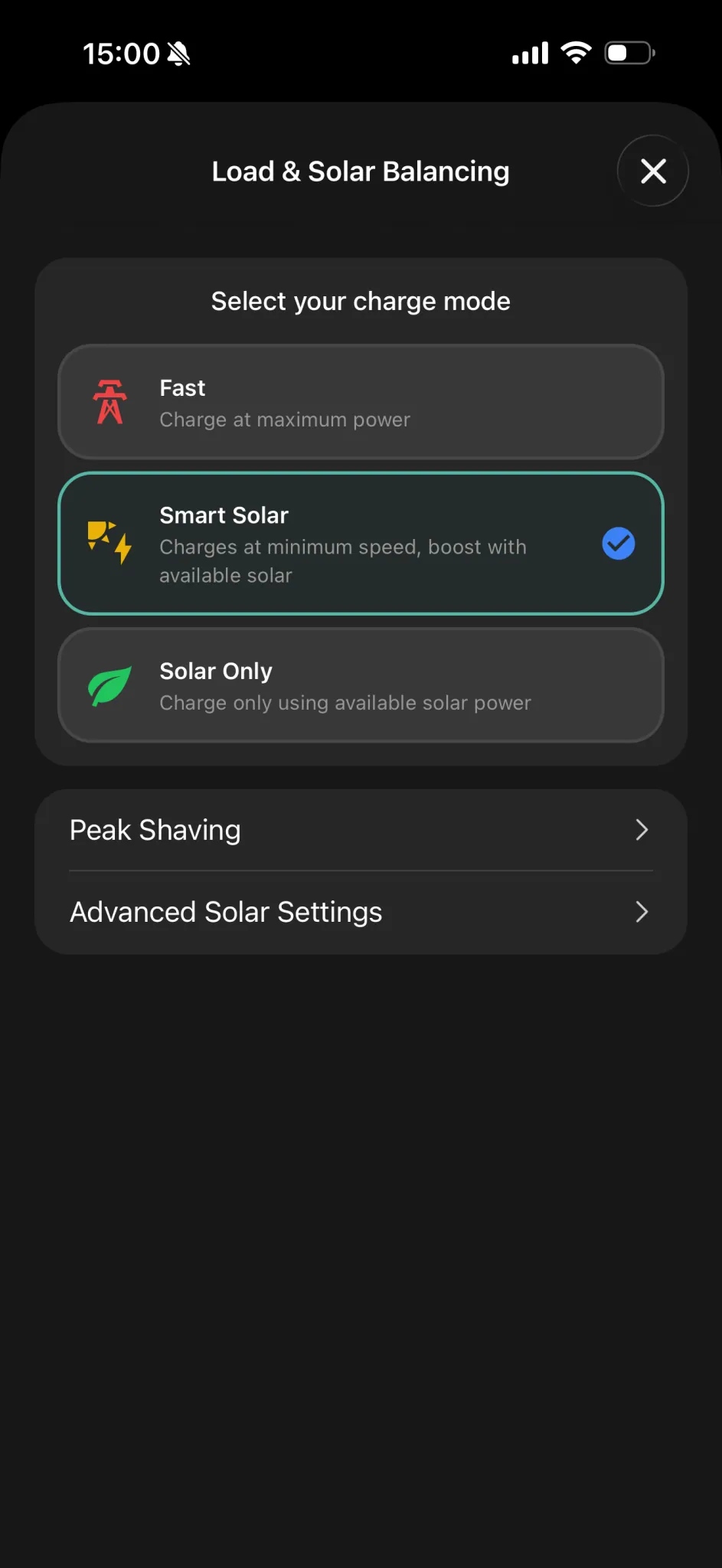
Kuva 5. Lataustilan valinta: Fast, Smart Solar tai Solar Only.
Fast: lataa niin nopeasti kuin auto, asennus ja dynaaminen kuormanhallinta sallivat — vertailutesti tai kun lataus tarvitaan nopeasti
Smart Solar: pitää latauksen käynnissä vähimmäisteholla ja lisää aurinkoylijäämän — kun latauksen pitää edetä myös vähäisellä auringolla
Solar Only: lataa käytettävissä olevalla aurinkoylijäämällä — kun verkkosähkön käyttö halutaan minimoida
Peak Shaving: rajoittaa koko kohteen tavoitehuippua — kun kohteelle on sovittu huipputehon raja
Miksi Solar voi odottaa: AC-lataus tarvitsee yleensä vähintään 6 A vaihetta kohti. Solar Only odottaa, jos ylijäämä ei riitä. Smart Solar voi ottaa puuttuvan osuuden verkosta. Fast ei ohita pääsulakkeita suojaavaa dynaamista kuormanhallintaa.
Kotiakku voi kilpailla samasta ylijäämästä: Kotiakku voi käyttää saman ylijäämän. Jos teho sahaa, tee lyhyt Fast-koe. Älä muuta mittari- tai sulakeasetuksia; pyydä tukea tarkistamaan ohjausten yhteistoiminta.
Tariffiohjaus ja latauksen ajastus
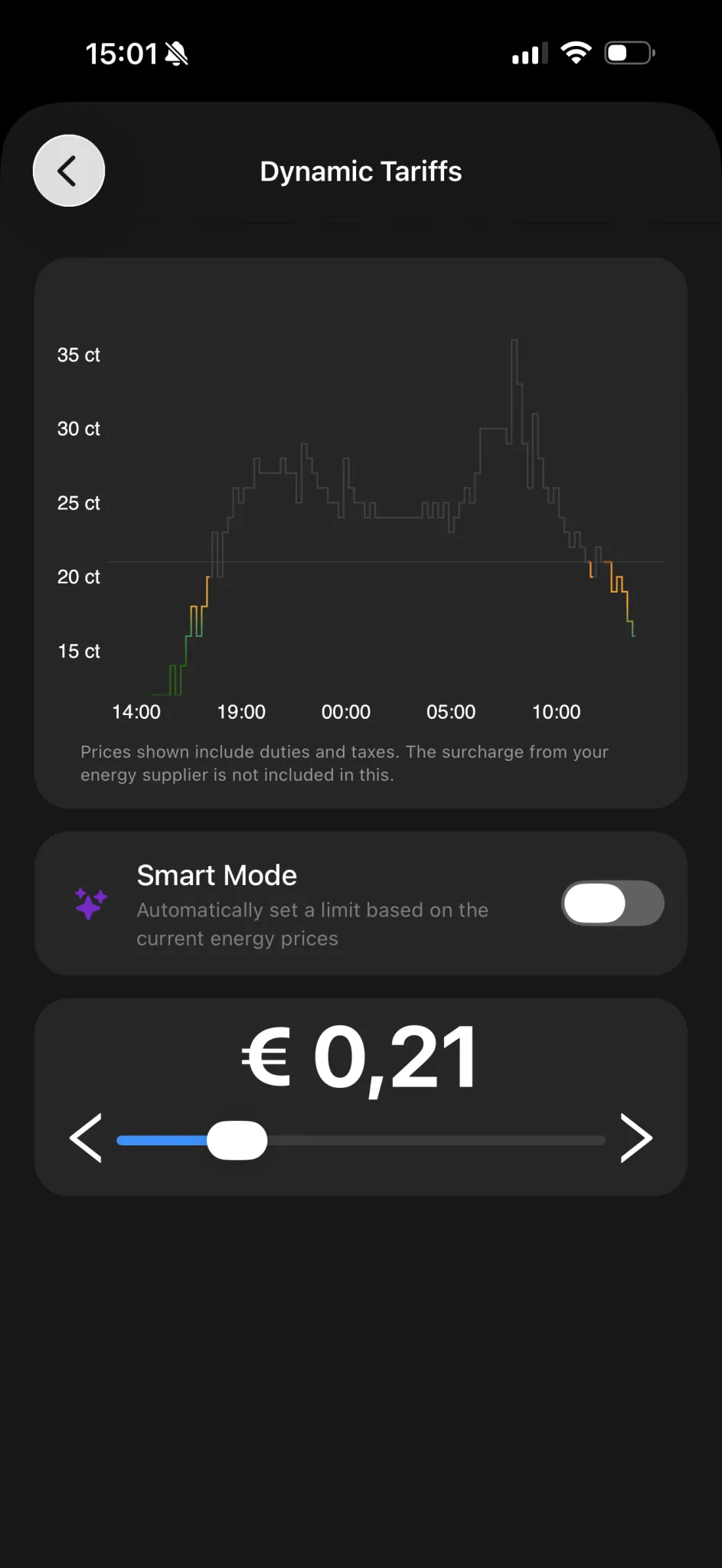
Avaa Overview > Charging on energy prices tai Tariff Management. Tariffiohjaus päättää, milloin lataus saa käynnistyä; kuormanhallinta päättää silti, kuinka paljon tehoa on turvallisesti käytettävissä.
Kuva 6. Dynamic Tariffs: hintakäyrä, Smart Mode ja hintaraja.
Off: tariffi ei rajoita latausta — aurinko-, kuorma- ja auton ehdot voivat silti estää
Dynamic Tariff Charging: lataa, kun hinta alittaa manuaalisen tai Smart Mode -rajan — hintaraja ja seuraava sallittu jakso
Scheduled Charging: lataa määritettyinä kellonaikoina — aikavyöhyke, viikonpäivät ja kesäaika
Valitse haluttu tila ja tallenna asetus.
Kytke auto ennen sallittua aikaa ja varmista Chargers-välilehdeltä, että tapahtuma odottaa oikeasta syystä.
Tarkista seuraavana päivänä Transactions-välilehdeltä, että lataus toteutui.
Käytä yhtä pääasiallista ajastusta: Auton ajastus ja Plugchoice voivat odottaa toisiaan. Käytä vianrajauksessa yhtä ajastusta. Näytetty hinta ei välttämättä sisällä sähköyhtiön marginaalia.
Lataustapahtumat ja energiatiedot
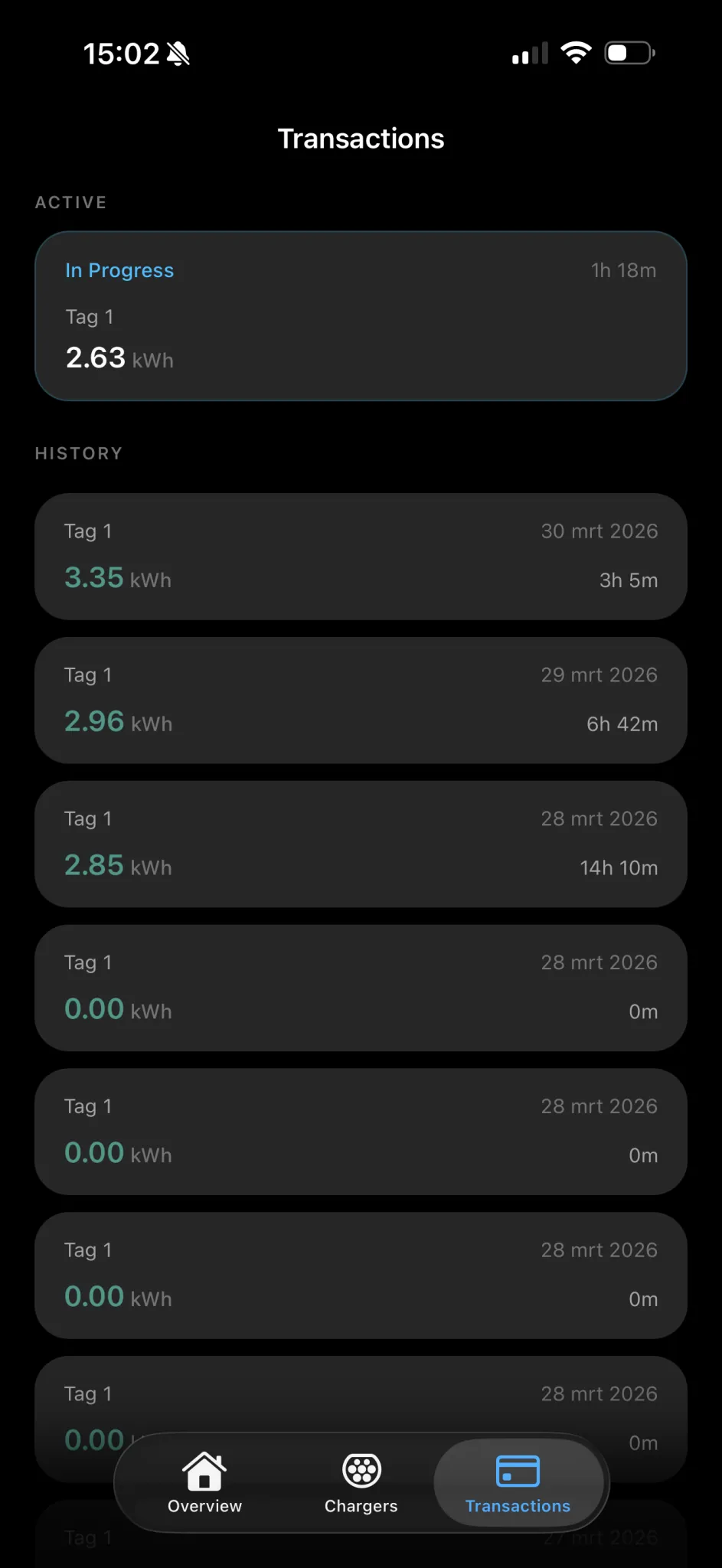
Avaa alavalikosta Transactions. ACTIVE näyttää käynnissä olevan tapahtuman ja HISTORY päättyneet tapahtumat. Näytössä näkyvät yleensä kortin nimi, energia, päivämäärä ja kesto.
Kuva 7. Aktiivinen lataus ja tapahtumahistoria samassa näkymässä.
Näin tarkistat tapahtuman
Varmista ensin oikea sijainti Overview-välilehdeltä ja palaa Transactions-välilehdelle.
Vertaa tapahtuman alkamis- ja päättymisaikaa auton ilmoitukseen.
Tarkista kortti, kWh ja kesto. Lyhyt 0,00 kWh tapahtuma voi olla hylätty tai heti päättynyt yritys.
Jos tapahtuma puuttuu, kirjaa kellonaika ja tarkista, oliko laturi silloin Offline-tilassa. Tieto voi synkronoitua myöhemmin.
Auto latautui, mutta 0 kWh: tee yksi ohjeistettu fyysinen virrankatkaisu; jos toistuu, mittaus tarkistetaan huollossa
kWh näyttää liian pieneltä: huomioi kesken oleva tapahtuma ja auton sekä laturin mittausten lataushäviöt
Raportti tarvitaan: vie tapahtumat CSV-muodossa verkkoportaalista, jos käyttöoikeus sallii
One-mittari ei ole MID: Plugchoice-historia sopii käytön seurantaan. Jos energiaa käytetään laskutukseen tai korvauksiin, tarkista sopimuksen mittausvaatimus erikseen.
Tili, käyttäjät ja turvalliset asetukset
Avaa Overview-näkymän oikean yläkulman profiilikuvake. Tilin ja sijainnin asetukset ovat eri asioita: oma kieli tai nimi ei muuta laturia, mutta sulake-, mittari- ja laiteasetukset vaikuttavat koko kohteeseen.
Kuva 8 — volttime-kuva-08.png
Kuva 8. Tili- ja sijaintiasetukset avautuvat Overview-näkymän profiilikuvakkeesta.
Account / Language: tilin nimi, kieli, uloskirjautuminen — älä jaa salasanaa
Current Location: tarkista sijainnin tiedot — osoite ja omistaja pidetään ajan tasalla
Cards: lisää, nimeä tai poista oma RFID-tunniste — poista kadonnut kortti heti
Members: kutsu käyttäjä omalla tilillään — anna vain tarvittava hallintaoikeus
Join Location: liity kutsulla tai QR-koodilla — älä luo rinnakkaista sijaintia
Main Fuse: katso arvo tarvittaessa — muutos vain asentajalle
Asetukset, joihin käyttäjä ei koske
Main Fuse, Group Fuse, Maximum Current, vaihekierto ja mittarin tai invertterin määritys
OCPP-osoite, paikallinen kirjautuminen, firmware ja asentajan PIN-koodi
Reconfigure charger, Remove charger ja tehdasasetusten palautus
Älä ratkaise käyttöoikeusongelmaa poistamalla laturia: Poistaminen tai uudelleenmääritys voi katkaista sijainti-, kortti-, mittari- ja kuormanhallintakytkennät. Pyydä sijainnin omistajaa tai tukea korjaamaan oikeudet.
Sovelluksen tavallisimmat ongelmat
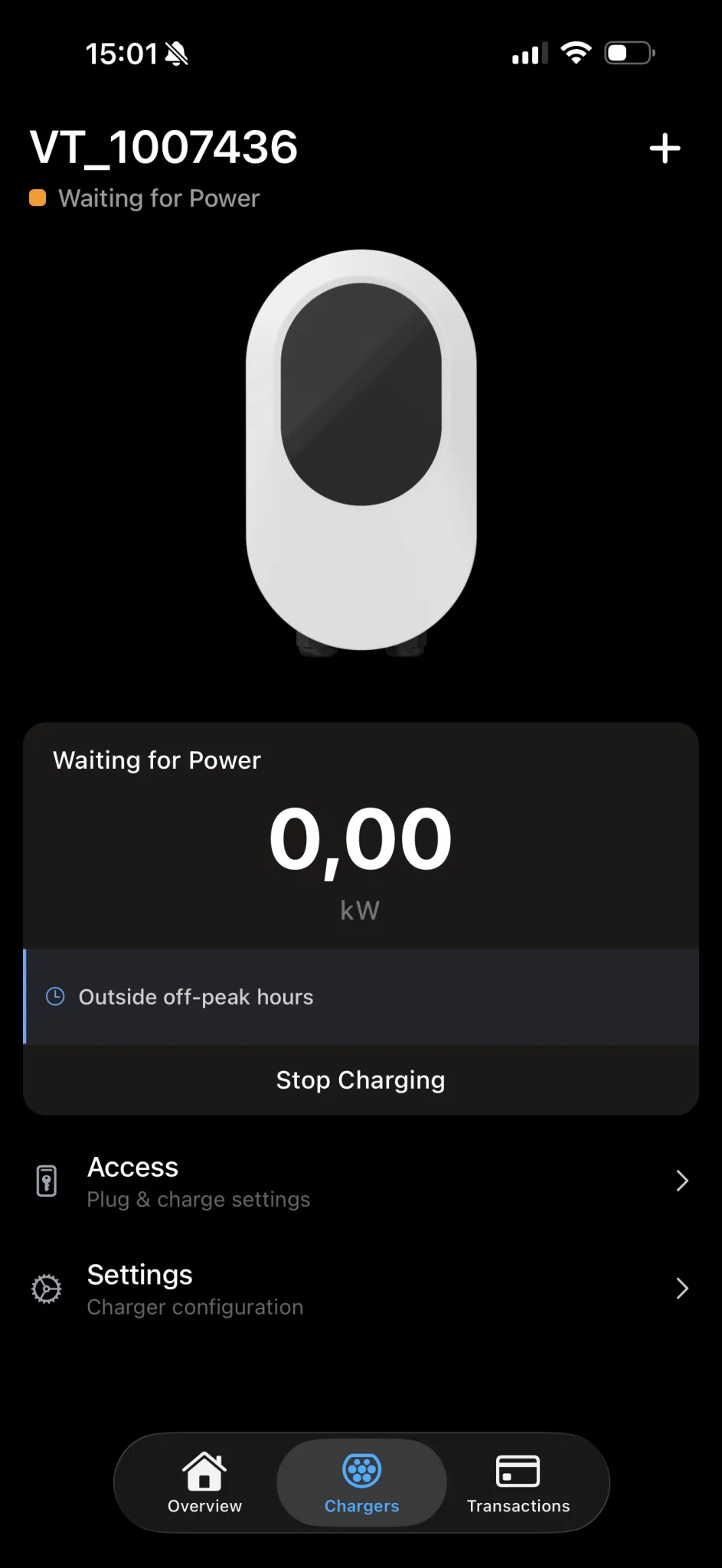
Laturikortin päätila ja sen alla näkyvä syy ratkaisevat seuraavan toimenpiteen. Kuvan tilanteessa lataustapahtuma on olemassa, mutta teho odottaa sekä vapaata tehoa että sallittua tariffijaksoa.
Kuva 9. Waiting for Power ja Outside off-peak hours selittävät, miksi teho on 0 kW.
Available: valmis, ei aktiivista tapahtumaa — kytke auto ja käynnistä tai tunnistaudu
Preparing: kytkentä tai valtuutus kesken — tarkista auton lupa, kaapeli ja RFID/Autostart
Waiting for Power: älylataus tai käytettävissä oleva teho estää — lue alasyy; kokeile tarvittaessa lyhyesti Fast
Charging, 0 kW: auto tai ohjaus on pysäyttänyt tehon — tarkista auton varaustavoite ja ajastus
Faulted: laturi raportoi vian — tarkista Lock, ota kuva ja kirjaa vikakoodi
Offline / Never Seen: pilviyhteys puuttuu — tarkista oikea sijainti ja siirry offline-lukuun
Kun painike tai laturi puuttuu
Varmista Overview-välilehdeltä oikea sijainti ja kirjaudu kerran ulos ja takaisin sisään.
Pyydä sijainnin omistajaa tarkistamaan jäsenyys ja hallintaoikeus; katso-oikeus ei riitä kaikkiin painikkeisiin.
Älä paina plusmerkkiä ja aloita uutta käyttöönottoa, jos laturi on jo asennettu kohteeseen.
Ota ennen muutoksia kuvakaappaus, johon näkyvät laturin nimi, tila, alasyy ja kellonaika.
Kun näkymä ei päivity
Tila on vanhentunut: tarkista puhelimen internet, vaihda välilehteä ja avaa Chargers uudelleen — kirjaudu kerran ulos ja takaisin
Painike ei reagoi: odota hetki ja tarkista, muuttuiko fyysinen valo tai One-näyttö — ota kuvakaappaus; älä napauta toistuvasti
Sovellus sulkeutuu: päivitä sovellus sovelluskaupasta ja käynnistä puhelin uudelleen — käytä verkkoportaalia tai ota yhteys tukeen
Tila ja laturi ovat ristiriidassa: kirjaa molemmat havainnot ja kellonaika — pilviyhteys tai synkronointi rajataan tuessa
Ota nämä kuvakaappaukset
Overview: sijainnin nimi, Live-mittaus sekä valittu aurinko- ja tariffitila
Chargers: laturin nimi, päätila, alasyy, kW-lukema ja kellonaika
Transactions: viimeisin tapahtuma, kortti, kWh ja kesto
Sovellus offline, mutta auto lataa: Pilviyhteys voi olla poikki, vaikka paikallinen lataus jatkuu. Älä keskeytä toimivaa latausta vain sovelluksen päivittämiseksi; tarkista ensin palvelutila ja odota synkronointia.
Merkkivalot ja tilat
Tarkista aina sekä fyysinen One-näyttö tai Source-sarjan merkkivalo että Plugchoice-tila. Mallisukupolvien käynnistys-, päivitys- ja lukitusmerkit eroavat toisistaan, joten yleistä värikarttaa ei pidä käyttää tunnistamatta mallia.
One-näytön tavalliset tilat
Tyhjä näyttö: käynnistyy — odota; jos näyttö ei herää, siirry virransyötön rajaukseen
Please Plug In / kortti tai QR: valmiina tai odottaa tunnistautumista — kytke auto ja tunnistaudu kohteen asetuksen mukaan
Charging: lataus käynnissä — normaali tila; näytössä voi vaihdella virta, jännite ja tapahtuman kWh
Odotustila: odottaa aurinkoylijäämää, muuta vapaata tehoa tai auton latauspyyntöä — tarkista Plugchoice-tila, Fast/Boost ja auton varaustavoite
Varoituskolmio ja koodi: laite raportoi vian — ota kuva ja toimi kooditaulukon mukaan
Yliviivattu korttikehote: lukittu tai konfiguroimaton — tarkista Lock; konfiguroimaton laite asentajalle
One-näytön yleiset vikakoodit
0001: maadoitus- tai L1–N-kytkentävirhe — lopeta käyttö; asentaja tarkistaa asennuksen
0002: rele on juuttunut — katkaise virta ja ota heti yhteys tukeen; älä lataa
0004: ylivirta — lopeta tapahtuma; jos toistuu, tuki/asentaja
0008 / 0016: yli- tai alijännite — laite yrittää palautua; toistuva vika asentajalle
0032: energiamittarin vika — ota yhteys tukeen
0128: auton ja laturin tiedonsiirtovirhe — irrota, tarkista näkyvä puhtaus ja kytke kerran uudelleen
0256: liian korkea lämpötila — lopeta ja anna jäähtyä; toistuessa tuki
0512: vuotovirtalaukaisu — aloita uusi tapahtuma vain kerran; jos toistuu, lopeta käyttö
1024: vuotovirtamoduulin itsetestivika — ota yhteys tukeen
Source-sarjan mallikohtaiset valot
Käynnistys: valkoinen; jos ei vaihdu vihreäksi, asentajalle — valkoinen jatkuva — hetkellisesti ei LEDiä ja yksi äänimerkki
Valmiina: vihreä — vihreä jatkuva — vihreä jatkuva
RFID luetaan: malliohjeen palaute — yksi vihreä välähdys — ensimmäinen lyhyt äänimerkki
Auto tai kortti hyväksytty: keltainen — keltainen jatkuva — keltainen jatkuva
Odottaa autoa / auto täynnä: vaaleansininen — vaaleansininen jatkuva — vaaleansininen jatkuva
Odottaa aurinkoa tai tehoa: tarkista Plugchoice-tila — vaaleansininen sykkivä — vaaleansininen vilkkuva
Lataa: sininen — tummansininen — tummansininen
Ohjelmistopäivitys: älä katkaise, jos päivitys näkyy portaalissa — vihreä–vaaleansininen sykkivä — vihreä–vaaleansininen vilkkuva
Lukittu: punainen tai portaalissa Unavailable — punainen sykkivä — punainen vilkkuva; voi myös olla konfiguroimaton
Kriittinen vika: punainen; älä lataa — punainen jatkuva; älä lataa — punainen jatkuva; älä lataa
RFID hylätty: yksi punainen välähdys — yksi punainen välähdys — pitkä hylkäysääni; yleisohjeessa lyhyt punainen
Kaapeli vain laturissa: — — violetti, vain pistorasiamalli — tarkista malliohje
Source 2s:n normaali lyhyt pimeä käynnistys ei ole sama kuin virraton laite. Jos valo ei tämän jälkeen vaihdu tilaväriksi eikä laite näy verkossa, siirry offline-rajaukseen.
Järjestelmällinen vianrajaus
Muuta vain yhtä asiaa kerrallaan. Näin tiedät, mikä vaikutti. Lopeta heti, jos havaitaan lämpöä, hajua, ääntä, vettä tai suojaus laukeaa.
Tunnistus: kirjaa malli, sarjanumero, chargepoint ID, liitintapa ja auton malli.
Fyysinen tila: ota kuva LEDistä tai One-näytöstä ennen irrottamista tai resetointia.
Pilvitila: kirjaa Plugchoice-status, vikakoodi, online/offline ja viimeinen yhteysaika.
Käyttöehto: tarkista Lock, Autostart/RFID, auton ja laturin ajastukset sekä akun varaustavoite.
Tehoehto: valitse lyhyeksi testiksi Boost, tarkista Waiting for available power ja vähennä muuta suurta kuormaa.
Vertailu: kokeile autoa toisella toimivalla AC-laturilla tai samaa Volt Time -laturia toisella sopivalla autolla, jos se voidaan tehdä turvallisesti.
Yksi palautus: tee enintään yksi ohjeen mukainen etäkäynnistys tai tarvittaessa fyysinen virrankatkaisu.
Eskalointi: jos sama vika palaa, lopeta kokeilu ja lähetä tukipaketti.
Oire kertoo todennäköisen vikakerroksen
Ei valoa eikä portaalitietoa: syöttö, laite tai verkkoyhteys — onko laite todella virraton vai vain offline
Available pysyy auton kytkennän jälkeen: auto, kaapeli tai CP-yhteys — havaitseeko toinen AC-laturi saman auton
Preparing jää päälle: kytkentä, RFID tai auton lupa — onko auto kytketty ja kortti hyväksytty
Vilkkuva vaaleansininen: kuormanhallinta tai älylataus — toimiiko lyhyt Boost-koe ja näkyykö mittaridata
Vaaleansininen, 0 kW: auto ei pyydä tehoa — auton ajastus, varaustavoite ja ilmoitus
Punainen / Faulted: lukitus tai laitevika — Lock-tila ja tarkka vikakoodi
Offline, mutta auto latautuu: verkko tai pilvipalvelu — palvelutila ja kodin verkon muutos
Lataus katkeaa talon kuorman kasvaessa: kuormanhallinta tai syöttö — vaihekohtainen mittaridata ja pääsulakeraja
Vertailu tehdään AC-latauksella: Auton onnistunut DC-pikalataus ei todista auton sisäisen AC-laturin, Type 2 -signaalin tai vaiheiden toimivan. Vertailupaikan pitää olla toimiva AC-laturi.
Oirekohtaiset toimintaohjeet
Auto ei aloita latausta
Plugchoice-tila: Offline — siirry offline-lukuun; paikallinen lataus voi silti olla mahdollinen
Tila: Available auton ollessa kytketty — laite ei havaitse autoa; irrota, virrankatkaise kerran ja kokeile uudelleen
Tila: Preparing — täydennä tunnistautuminen tai tarkista auton lupa
Tila: Waiting for available power — tarkista Boost, kuormanhallinta, aurinko- ja tariffiasetukset
Tila: Faulted — tarkista Lock; tallenna vikakoodi ja eskaloi, jos vika jää
Auto: akku täynnä tai ajastus aktiivinen — toiminta voi olla normaalia; poista päällekkäinen ajastus testiksi
Lataus on hidas
Vertaa auton sisäisen AC-laturin enimmäistehoa: 22 kW:n seinälaite ei takaa 22 kW:n latausta.
Tarkista, lataako auto yhdellä vai kolmella vaiheella ja jakaako Power Sharing tehoa muille.
Tarkista rakennuksen muu kulutus ja Peak Shaving -raja samalta ajalta.
Kylmä tai kuuma ajoakku, korkea varaustaso ja auton oma virtaraja voivat laskea tehoa.
Jos teho putoaa aina saman kodin kuorman kanssa, kuormanhallinta voi toimia oikein.
Lataus katkeaa tai kaapeli ei irtoa
Tapahtuma pysähtyy: kirjaa kellonaika, tila ja talon suuret kuormat; tarkista auton ilmoitus — toistuva katkos samalla vikakoodilla tuelle
Kaapeli ei irtoa autosta: lopeta tapahtuma, avaa auton lukitus, odota ja käytä auton hätävapautusta vain auton ohjeella — älä vedä tai väännä liitintä
Pistoke tai kaapeli lämpenee: lopeta käyttö ja anna jäähtyä koskematta vaurioituneeseen osaan — mustuma, muodonmuutos tai jatkuva lämpö vaatii huollon
Suoja laukeaa: jätä laite pois käytöstä — ammattilainen tutkii auton, kaapelin, laturin ja syötön
Yksi ajastus kerrallaan: Auton ajastus ja Plugchoice-tariffiohjaus voivat estää toisiaan. Rajaa vika poistamalla toinen ajastus tilapäisesti, mutta palauta haluttu ohjaus testin jälkeen.
Offline-tila ja uudelleenkäynnistys
Kun laturi näkyy offline-tilassa
Tarkista status.volttime.com ja se, lataako auto paikallisesti normaalisti.
Tarkista mallikohtainen käynnistysmerkki: Source/Source 2 käyttää valkoista valoa, Source 2s on aluksi hetken pimeä ja One näyttää tyhjää näyttöä. Jos käynnistys ei etene normaalitilaan, ota yhteys asentajaan.
Kirjaa, muuttuiko kodin reititin, verkon nimi, salasana, palomuuri tai verkkokaapelointi ennen vikaa.
Irrota auto ja irrotettava latauskaapeli, jos se onnistuu normaalisti, ja tee yksi hallittu virrankatkaisu.
Odota verkkoyhteyden palautumista vähintään 10 minuuttia. Wi-Fi-laitteella palautuminen voi joissakin tapauksissa kestää jopa 60 minuuttia.
Jos laite on yhä offline, lähetä sarjanumero, chargepoint ID, yhteystapa, verkkomuutokset ja kellonajat tuelle.
Etäkäynnistys ei ole sama kuin virrankatkaisu
Restart / Reset portaalista: lähettää OCPP-komennon ja käynnistää laturin ohjelmiston uudelleen; virta pysyy kytkettynä — yksi turvallinen ohjelmisto- tai yhteyskokeilu
Fyysinen virrankatkaisu: katkaisee laturin syöttövirran ja käynnistää myös sisäisen energiamittarin uudelleen — offline-ongelma tai 0 kWh -mittaushäiriö virallisen ohjeen mukaan
Tehdasasetusten palautus: voi poistaa yhteys-, sijainti- ja käyttöönottotietoja — vain asentajan tai valmistajan täsmäohjeesta
Turvallinen fyysinen virrankatkaisu
Lopeta aktiivinen lataus ja irrota auto, jos se onnistuu normaalisti.
Tunnista latauslaitteen selvästi nimetty johdonsuojakatkaisija. Jos et ole varma, keskeytä ja ota yhteys asentajaan.
Käännä katkaisija pois päältä ja varmista, että laturin valo tai näyttö sammuu.
Odota vähintään 10 sekuntia. Alkuperäisen Source-mallin ohjeessa odotusaika on 60 sekuntia.
Kytke katkaisija takaisin päälle ja tarkista käynnistyminen. Älä toista, jos suoja laukeaa tai laitteessa on turvallisuuspoikkeama.
Älä tee resetointia kesken päivityksen: Automaattinen päivitys voi käynnistyä yöllä ja laturi voi olla hetken offline. Jos päivitys on tiedossa tai käynnissä, anna sen valmistua ja ota yhteys tukeen ennen virran katkaisua.
Asentajalle rajattu verkon tarkistus
Vanhan, alle sarjanumeron 0007000 Wi-Fi-laitteen yhteyden palautuminen voi kestää 45–60 minuuttia. Lähiverkon IP-osoitteiden, porttien 80/443, Ethernet-linkin ja laitteen VoltTime_[sarjanumero]-verkon tarkistus kuuluu henkilölle, joka hallitsee kohteen verkkoa. Source- ja Source 2 -mallien paikallinen kirjautuminen on asentajatoiminto; se ei koske Source 2s- tai One-mallia.
Ylläpito ja turvalliset asetukset
Ennakoiva ylläpito
Ennen latausta: kaapeli, pistoke, kotelo, vesi, lumi, lika ja poikkeava lämpö
Kuukausittain: lataustapahtumat, offline-jaksot, korttien tarve ja älylataustilan oikeellisuus
Vuodenaikojen vaihtuessa: ajastukset, aikavyöhyke, aurinkotila ja Wi-Fi-verkon toiminta latauspaikalla
Muuton tai auton vaihdon yhteydessä: käyttäjäoikeudet, kortit, Autostart, auton vaiheisuus ja AC-tehoraja
Käyttäjä tai kortti poistuu: poista jäsenyys tai kadonnut RFID-kortti — älä jaa yhteistä salasanaa
Reititin tai salasana vaihtuu: kirjaa muutos ja pyydä tarvittaessa yhteyden uudelleenmääritys — älä poista laturia sijainnista
Sovellus päivittyy: tarkista valikoiden uudet nimet ja oikea sijainti — älä muuta sähköisiä rajoja kokeeksi
Laturissa on pistorasia: käytä Socket Lock -asetusta vain kaapelin lukitsemiseen — älä sekoita sitä lataamisen estävään Lock Charger -toimintoon
Ohjelmistopäivitys näkyy: anna päivityksen valmistua — älä katkaise virtaa kesken päivityksen
Tekniset asetukset kuuluvat tuelle: OCPP-osoite, firmware-kanava, paikallinen kirjautuminen, pää- ja ryhmäsulakkeet, vaihekierto sekä mittarin tai invertterin määritys eivät ole käyttäjän vianrajausasetuksia. Älä käytä Reconfigure-, Remove charger- tai tehdasasetusten palautusta ilman täsmäohjetta.
Puhdista vain ulkopinta pehmeällä nihkeällä liinalla valmistajan ohjeen mukaan. Älä käytä painepesuria, liuotinta, voiteluainetta tai kuivauslämmitintä.
Huolto, tekninen tuki ja usein kysytyt kysymykset
Lähetä nämä tiedot kerralla
Asiakas ja kohde: nimi, osoite, puhelin, sähköposti
Kiinteän sähköasennuksen vika, suojan laukaisu, kaapelointi, kuormanhallintamittari tai vaurioitunut laite käsitellään ensisijaisesti asennuksen toimittajan tai pätevän sähköalan ammattilaisen kautta.
Usein kysyttyä
Tarvitaanko Oneen MID-mittari?
One ei sisällä MID-hyväksyttyä mittaria. Korvaus- tai laskutuskäytön mittausvaatimus tarkistetaan sopimuksesta ja sovellettavista ehdoista.
Huoltopyyntö on ensisijainen tukikanava. Sen kautta saamme tarvittavat tiedot, vikakuvauksen ja liitteet kerralla oikein. Kun huoltopyyntö on lähetetty, järjestelmään luodaan tukitiketti. Saat sähköpostivahvistuksen, ja asian käsittely etenee ensisijaisesti sähköisesti. Jos tarvitsemme lisätietoja, pyydämme vastaamaan samaan sähköpostiketjuun, jotta kaikki tiedot pysyvät samassa tapauksessa.
Thank you! Your submission has been received!
Oops! Something went wrong while submitting the form.
Evästeiden hallinta
Klikkaamalla "Hyväksy kaikki evästeet" hyväksyt evästeiden tallentamisen laitteellesi sivuston navigoinnin parantamiseksi, sivuston käytön analysoimiseksi ja markkinointitoimiemme tukemiseksi. Katso lisätietoja tietosuojakäytännöstämme.
Thank you! Your submission has been received!
Oops! Something went wrong while submitting the form.