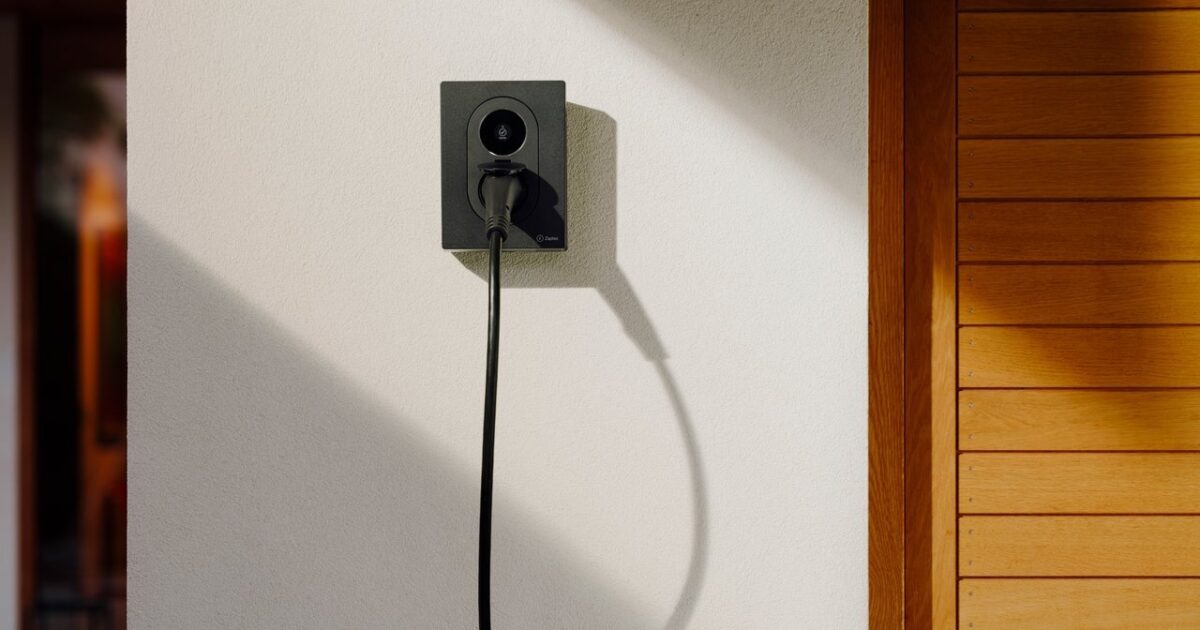
Zaptec Go • Zaptec Go 2 • Zaptec-sovellus • Zaptec Sense
Kuvallinen käyttö-, ylläpito- ja vianrajausopas Suomessa tavattaville Zaptec AC-kotilatureille — versio 13.8.2026. DC-pikalaturit eivät kuulu oppaaseen.
Sovellus ensin: Zaptec-sovelluksesta näet latauksen tilan, lataustavan, käyttöoikeuden, kaapelilukon ja yhteyden. Valikkotekstit voivat vaihdella kielen, roolin ja version mukaan.
Käyttäjän ja asentajan raja: Käyttäjä hallitsee tavallista latausta, ajastuksia, Eco Modea, RFID-tunnisteita ja verkkoa. Syöttö, suojaukset, pääsulakerajat, vaiheistus ja Sense-mittaus tarkistetaan sähköalan ammattilaisen kanssa.
Kun lataus ei ala odotetusti, katso ensin laturin merkkivalo, sovelluksen tarkka tila ja aktiivinen Charging Mode. Vihreä odotustila liittyy usein ajastukseen, Eco Modeen tai kuormanhallintaan.
Pikaopas oireen mukaan
Valkoinen valo: kytke kaapeli ja tarkista auto — tarkista käyttöoikeus ja lataustapa
Vihreä valo: katso Charging Mode — tarkista ajastus, Eco Mode tai Sense
Keltainen valo: todenna sovelluksella tai RFID:llä — tarkista Access-asetus
Offline sovelluksessa: tarkista reititin ja verkko — peruslataus voi silti jatkua
Kaapeli ei irtoa: lopeta lataus ja avaa auto — valitse Cable: Unlocked
Punainen valo: avaa sovellus ja kirjaa tila — tee yksi rauhallinen uudelleenkäynnistys
Tallenna tilanne ennen muutoksia
kuva merkkivalosta ja kuvakaappaus Dashboard-näkymästä
latauksen kellonaika, auton malli, varaustaso ja oma ajastus
aktiivinen Charging Mode sekä Cable- ja Access-tilat
laturin sarjanumero, sovellusversio ja mahdollinen ilmoitus
Yksi muutos kerrallaan: Muuta vain yhtä ehtoa ja kokeile uudelleen. Näin selviää, vaikuttiko auto, ajastus, Eco Mode, Sense, käyttöoikeus vai verkkoyhteys.
Tunnista Zaptec-laturisi
Tarkista tarkka malli tyyppikilvestä tai sovelluksen laitetiedoista. Etukansi ja väri eivät yksin kerro sukupolvea.
Zaptec Go: pyöreä Z-valokehä, Type 2 -pistorasia, ei energianäyttöä — enintään 22 kW; Wi-Fi ja 4G LTE-M
Zaptec Go 2: Go-tyylinen kotelo sekä pieni MID-energianäyttö — uudempi malli; omistaja voi rajata latauksen 1-vaiheiseksi
Zaptec Pro: eri kotelo ja yleensä yhteinen latausjärjestelmä — ei kuulu tämän kotilaturioppaan malliohjeisiin
Zaptec-sovellus: tili ja käyttöoikeus
Ei tehdasresettiä käyttöoikeuteen: Puuttuva laturi tai väärä rooli korjataan omistajan, asentajan tai palveluntarjoajan käyttöoikeuksista. Sähköisiä asetuksia ei tarvitse nollata.
Päivittäinen lataus sovelluksella
Vihreä tarkoittaa usein odotusta: Ajastus, Eco Mode tai Sense voi odottaa sopivaa aikaa, hintaa tai vapaata tehoa. Katso sovelluksen tilateksti ennen asetusten muuttamista.
Lataustilat yhdellä silmäyksellä
Default: välitön lataus ja manuaalinen tehoraja — auto ei vielä pyydä virtaa
Scheduled: käyttäjän aikaikkunat — nykyhetki on aikaikkunan ulkopuolella
Automatic: Zaptec Sense -kuormanhallinta — talon muu kuorma
Eco Mode: edulliset Nord Pool -tunnit — sovellus odottaa valittua latausjaksoa
Ajastettu lataus
Ajastus koskee koko asennusta: Kotiasennuksen Scheduled Charging vaikuttaa kaikkiin saman asennuksen latauspisteisiin. Käytä auton ja laturin päällekkäisiä ajastuksia vain, jos niiden yhteisvaikutus on selvä.
Sense ja ajastus: Scheduled Charging ei ole Zaptec Sense -kuormanhallinnan tila. Jos Sense ohjaa tehoa, pidä Automatic Charging käytössä.
Eco Mode: lataus edullisina tunteina
Departure time: milloin latauksen pitää olla valmis — ei auton oma ajastus
Distance / kWh: arvio lisättävästä energiasta — sovellus ei lue auton varaustasoa
Price zone: Nord Pool -alue — Suomessa valitaan FI1
Start charging: ohita Eco Mode tällä latauskerralla — tila jää muuten käyttöön
Zaptec Sense ja kuormanhallinta
Zaptec Sense mittaa kiinteistön kuormaa ja pienentää tai keskeyttää auton latausta, kun muu kulutus tarvitsee kapasiteettia. Kun kuorma laskee, latausteho palautuu automaattisesti.
Teho pienenee saunan tai lieden aikana: Sense suojaa pääsulakkeita — odota; teho voi palautua itsestään
Vihreä valo ja 0 kW: vapaata virtaa ei juuri nyt ole — katso talon muu kuorma
Teho vaihtelee vaiheittain: Sense huomioi vaiheiden kuorman — tarkista vain, jos rajoitus jää pysyväksi
Sense ei näy sovelluksessa: omistajarooli, verkko tai käyttöönotto puuttuu — asentaja tarkistaa mittauksen ja asetukset
Avaa Charging Mode ja varmista Automatic Charging.
Katso, muuttuuko teho talon muun kulutuksen mukana.
Tarkista, ettei ajastus tai ulkoinen energiasovellus anna ristiriitaista ohjausta.
Jos Sense pysyy offline tai ei reagoi, lähetä asentajalle sovelluskuva ja kellonaika.
Normaali tehonvaihtelu: Kuormanhallinnan tarkoitus on käyttää vapaana oleva kapasiteetti turvallisesti. Latauksen hetkellinen hidastuminen ei yksin tarkoita vikaa.
Solar Charging -valikko: ei luvata Suomessa nykyisellä maarajauksella — Suomi ei ole julkaistulla tukilistalla
Aurinkoylijäämän ohjaus: tarkista erikseen myyjältä tai asentajalta — ratkaisu voi olla muu järjestelmä
Rauhallinen tulkinta: Solar Charging -valikon puuttuminen ei tarkoita laturivikaa. Tavallinen lataus ja Zaptec Sense -kuormanhallinta voivat silti toimia normaalisti.
Historia ja raportit
Vain omat lataukset näkyvät: käyttäjärooli — pyydä omistajalta tarvittaessa laajempi raportti
Uusin tapahtuma puuttuu: synkronointi kesken — avaa sovellus laturin palattua verkkoon
Aikaleima poikkeaa: laturi oli pitkään offline — vertaa kWh:ta ja tapahtuman kestoa
Työsuhdeauton korvaus: prosessi vaatii sovitun mittausraportin — tarkista työnantajan ja operaattorin vaatimus
Käyttöoikeus, RFID ja kaapelilukko
Open: kuka tahansa, jolla on pääsy kaapeliin — auto voi aloittaa ilman Zaptec-todennusta
Restricted: sovellukseen tai RFID:hen lisätty käyttäjä — laturi näyttää keltaista odottaessaan
Zaptec Key: käyttäjäkohtainen RFID-tunniste — MIFARE Classic Type A -yhteensopivuus
Cable lock: asennuksen omistaja — lukitus säilyy myös virtakatkon aikana
Verkko, Wi-Fi ja Offline-tila
Zaptec Go käyttää 2,4 GHz Wi-Fiä ja sisäistä 4G LTE-M -yhteyttä. Bluetoothia käytetään lähiasetuksiin. Pilviyhteys tarvitaan sovelluksen etäohjaukseen, historiaan ja älylataukseen.
Valitse Bluetooth ja syötä laturin PIN, jos sovellus pyytää sitä.
Avaa Network settings > Wi-Fi.
Valitse kodin 2,4 GHz verkko ja syötä salasana huolellisesti.
Odota yhteyden valmistumista. Laturi voi käyttää 4G:tä varayhteytenä.
App näyttää Offline, auto lataa: pilviyhteys puuttuu — tarkista reititin; älä keskeytä toimivaa latausta
Wi-Fi nimi tai salasana vaihtui: vanha verkko ei enää toimi — tee Bluetooth-yhdistäminen uudelleen
Wi-Fi on heikko: laturi vaihtaa 4G:lle tai katkeilee — siirrä tukiasemaa tai lisää tukipiste
Älylataus ei päivity: internet tai kellonaika puuttuu — palauta verkko ja odota synkronointia
Ulkoinen sovellus ohjaa: Zaptec ei ole ainoa ohjain — tarkista CPO-, auto- tai energiasovellus
Stand-alone ei ole tavallinen offline-tila: Stand-alone poistaa pilviohjauksen, käyttöoikeuden ja älytoiminnot sekä käyttää kiinteää virtaa. Sitä käytetään vain harkitussa kokoonpanossa asentajan kanssa.
Merkkivalot ja tavalliset tilat
Zaptec Go kertoo tilanteen pyöreällä valokehällä. Sovelluksen tarkka tilateksti ratkaisee, mitä seuraavaksi kannattaa tehdä.
Valkoinen: valmis tai lataus valmis — kytke auto tai irrota latauksen päätyttyä
Sininen: lataa tai valmis aloittamaan — seuraa sovelluksesta tehoa
Vihreä: lataus on tauolla tai viivästetty — katso ajastus, Eco Mode ja Sense
Keltainen: odottaa todennusta — hyväksy sovelluksella tai RFID:llä
Oranssi: käyttöönotto ei ole valmis — ota yhteys asentajaan
Punainen: tila vaatii tarkistuksen — avaa sovellus, kirjaa viesti ja käynnistä kerran uudelleen
Violetti vilkkuu: laiteohjelmiston päivitys — odota valmistumista ja pidä virta päällä
Ei valoa: ei syöttöä, kirkkaus hyvin pieni tai yhteys käynnistyy — tarkista sovellus ja selvästi merkitty syöttösuoja
Valo voi vaihtua nopeasti
käynnistyksen aikana väri voi muuttua useita kertoja
vihreä muuttuu siniseksi, kun ajastus tai tehorajoitus sallii latauksen
keltainen muuttuu siniseksi hyväksytyn RFID:n tai sovellustodennuksen jälkeen
punaisen tilan tarkka selitys luetaan sovelluksesta ennen johtopäätöksiä
Kirkkaus on säädettävissä: Jos valokehä näyttää pimeältä mutta sovellus on online, tarkista asetettu merkkivalon kirkkaus ennen kuin epäilet sähkökatkoa.
Sovelluksen tavallisimmat ongelmat
Laturi ei näy tilillä: väärä sähköposti tai käyttöoikeus puuttuu — kirjaudu kutsun osoitteella; pyydä omistajaa lisäämään
Välitön lataus ei ala: ajastus, Eco Mode, käyttöoikeus tai ulkoinen palvelu ohjaa — todennukseen Authenticate; ajastukseen Default; Ecoon Start charging
Vihreä valo, ei latausta: ajastus, Eco Mode tai Sense odottaa — avaa Charging Mode ja tilateksti
Keltainen valo: todennus puuttuu — napauta Authenticate tai käytä Zaptec Keytä
App näyttää Offline: Wi-Fi/4G tai pilviyhteys puuttuu — tarkista reititin ja paikallinen lataus
Kaapeli ei irtoa: Cable on Locked tai auto pitää lukkoa — lopeta, avaa auto ja valitse Unlocked
Historia puuttuu: rooli, aikarajaus tai synkronointi — vaihda aikajaksoa ja tarkista oikea asennus
Rauhallinen tarkistusjärjestys
Päivitä Zaptec-sovellus ja varmista puhelimen verkkoyhteys.
Sulje sovellus ja avaa se uudelleen.
Valitse oikea asennus ja laturi Dashboardista.
Katso merkkivalo sekä Cable-, Charging Mode- ja Access-tilat.
Tarkista auton ajastus ja varaustavoite.
Käytä tilanteen mukaista testiä: Authenticate käyttöoikeuteen, Default Charging ajastuksen ohitukseen tai Start charging Eco Modeen.
Tallenna kellonaika, kuva ja sarjanumero tukea varten.
Järjestelmällinen vianrajaus
Etene samassa järjestyksessä. Tavoite on erottaa auto, käyttöoikeus, älyohjaus, verkkoyhteys, kuormanhallinta ja asennus toisistaan.
Katso kotelo, Type 2 -kaapeli ja liittimet ulkoisesti sekä kirjaa valon väri.
Varmista, että kaapeli on kokonaan laturissa ja autossa ja että auto on hereillä.
Tarkista auton varaustavoite ja oma ajastus.
Tarkista Access sekä todenna sovelluksella tai hyväksytyllä RFID:llä.
Avaa Charging Mode. Kokeile diagnoosin ajaksi Default Chargingia; jos Eco Mode odottaa, käytä sen Start charging -painiketta.
Jos käytössä on Sense, katso talon muu kuorma ja Automatic Charging.
Jos sovellus on Offline, tarkista paikallinen valo ja kokeile tavallista latausta.
Käynnistä laturi kerran uudelleen. Jos sama tila palaa, lähetä tiedot tukeen.
Mihin kerrokseen havainto kuuluu?
Auto: valkoinen/sininen, mutta auto ei pyydä — auton ajastus ja herätys
Käyttöoikeus: keltainen / Waiting for authentication — sovellus, käyttäjä ja RFID
Ohjaus: vihreä / Scheduled tai Eco — lataustapa ja aikaikkuna
Verkko: Offline vain sovelluksessa — Wi-Fi, 4G ja Bluetooth
Kuormanhallinta: teho muuttuu muun kulutuksen mukana — Sense ja Automatic Charging
Laite/asennus: punainen palaa uudelleen — sovellusviesti, sarjanumero ja asentaja
Hyvä vertailutesti: Jos mahdollista, kokeile samaa autoa toisella AC-laturilla tai toista autoa samalla Zaptecilla. Vertailu rajaa nopeasti jatkosuunnan.
Uudelleenkäynnistys ja päivitykset
Virrankatkaisu tarvittaessa
Varmista, ettei lataus ole käynnissä.
Käytä vain selvästi merkittyä laturin omaa syöttösuojaa, jonka asentaja on näyttänyt.
Kytke pois noin 10 sekunniksi ja takaisin päälle.
Odota käynnistymistä ja tarkista Dashboard.
Laiteohjelmiston päivitys: Zaptec päivittää laturin ohjelmistoa verkon kautta. Violetti vilkkuminen on päivityksen etenemistä; pidä virta päällä ja odota valmistumista.
Zaptec Go 2 ja erikoistilanteet
Zaptec Go 2 tunnistetaan etupaneelin pienestä energianäytöstä. Saatavuus ja ominaisuudet tarkistetaan toimitetun laitteen tiedoista.
Energianäyttö: ei erillistä MID-näyttöä — integroitu MID-energianäyttö
Kaapeli: Type 2 -pistorasia — Type 2 -pistorasia
Teho: enintään 22 kW asennuksesta riippuen — enintään 22 kW asennuksesta riippuen
Älytoiminnot: Zaptec-sovellus, Eco Mode ja Sense — sama sovellus sekä uudemmat laitevalmiudet
Vaihevalinta: ei dynaamista 1-/3-vaihevaihtoa — omistaja voi valita Advanced settings > Use 1-phase only
V2G / ISO 15118: ei luvata — laitteistovalmius ei tarkoita, että kaksisuuntainen lataus olisi nyt käytössä
Kolmannen osapuolen ohjaus
operaattori-, sähkönmyyjä-, auto- tai energiasovellus voi ohjata latauksen aloitusta
Zaptec-sovelluksen toiminnot voivat poiketa operaattorin hallitsemissa CPO-kohteissa
käytä yhtä pääasiallista älyohjausta ja vältä päällekkäisiä ajastuksia
työsuhdeauton raportointi ja maksaminen voivat tapahtua erillisessä palvelussa
Tarkista toimitettu versio: Go 2:n markkina- ja ohjelmistotoiminnot kehittyvät vaiheittain. Tyyppikilpi, sovelluksen laitetiedot ja asennuksen luovutusasiakirjat ratkaisevat käytettävissä olevat ominaisuudet.
Ylläpito, huolto ja tekninen tuki
Silmämääräinen ylläpito
Kotelo ja kiinnitys: ehjä, vakaa ja esteetön
Type 2 -pistorasia: kansi liikkuu, ei roskaa tai näkyviä vaurioita
Latauskaapeli: ei viiltoja, puristumia, venymää tai yliajoa
Liittimet: puhtaat ja kuivat; suojatulppa käytössä kaapelin ohjeen mukaan
Merkkivalo: luettava ja sovelluksen kanssa johdonmukainen
Puhdistus: pehmeä kostea liina; ei vesisuihkua tai voimakkaita aineita
Lähetä nämä tiedot kerralla
Asiakas ja kohde: nimi, osoite, puhelin ja sähköposti
Latausasema: Zaptec Go/Go 2, sarjanumero ja asennuksen nimi
Ohjelmistot: Zaptec-sovelluksen versio ja laiteohjelmiston versio
Auto: merkki, malli, vuosimalli ja AC-latauksen enimmäisteho
Oire: valon väri, sovelluksen teksti, kellonaika ja toistuvuus
Havainnot: Dashboard-kuva, Charging Mode sekä Cable/Access
Jo kokeiltu: Authenticate, Default Charging tai Eco Moden Start charging tilanteen mukaan; verkko ja uudelleenkäynnistys
Huoltopyyntö on ensisijainen tukikanava. Sen kautta saamme tarvittavat tiedot, vikakuvauksen ja liitteet kerralla oikein. Kun huoltopyyntö on lähetetty, järjestelmään luodaan tukitiketti. Saat sähköpostivahvistuksen, ja asian käsittely etenee ensisijaisesti sähköisesti. Jos tarvitsemme lisätietoja, pyydämme vastaamaan samaan sähköpostiketjuun, jotta kaikki tiedot pysyvät samassa tapauksessa.
Thank you! Your submission has been received!
Oops! Something went wrong while submitting the form.
Evästeiden hallinta
Klikkaamalla "Hyväksy kaikki evästeet" hyväksyt evästeiden tallentamisen laitteellesi sivuston navigoinnin parantamiseksi, sivuston käytön analysoimiseksi ja markkinointitoimiemme tukemiseksi. Katso lisätietoja tietosuojakäytännöstämme.
Thank you! Your submission has been received!
Oops! Something went wrong while submitting the form.